
Come ottenere tassi di cambio storici in Fogli Google
A volte il tasso di cambio di oggi non è quello giusto. Potresti star chiudendo la contabilità del mese scorso e aver bisogno del tasso dell'ultimo giorno del periodo, o stai compilando una nota spese per un viaggio di sei settimane fa, o devi verificare quanto valeva effettivamente un pagamento quando è stato accreditato. In tutti questi casi ti serve un tasso storico, non quello attuale del mercato. Questa guida spiega come recuperare quei tassi passati direttamente in Fogli Google usando GOOGLEFINANCE.
Ottenere il tasso per una data specifica
Ecco la formula per un singolo tasso storico:
=INDEX(GOOGLEFINANCE("CURRENCY:USDEUR", "price", DATE(2024,1,15)), 2, 2)
Il wrapper INDEX potrebbe sembrare superfluo, ma è in realtà necessario. Quando passi una data a GOOGLEFINANCE, non ottieni un numero singolo. La funzione restituisce una piccola tabella a due colonne: una riga di intestazione con le etichette "Date" e "Close", seguita da una riga di dati con i valori effettivi. Se provi a usare quella tabella direttamente, ad esempio moltiplicarla per un importo in dollari, Fogli Google restituisce un errore perché non sa come moltiplicare una tabella per un numero.
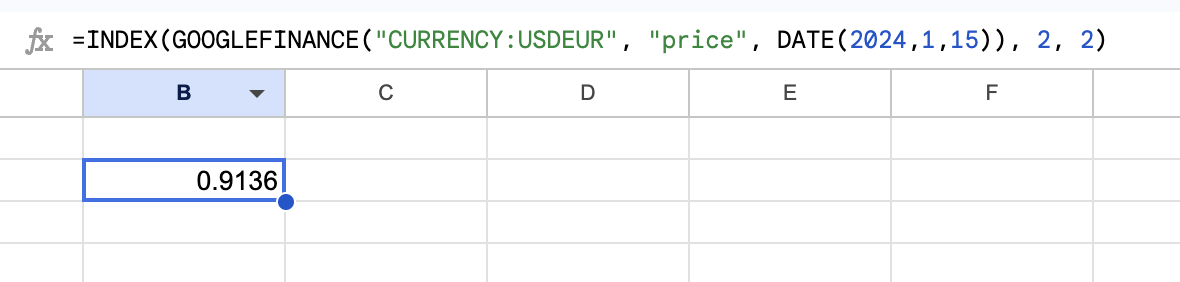
INDEX(_, 2, 2) risolve il problema estraendo una cella specifica dalla tabella. Il 2, 2 indica riga 2, colonna 2, ovvero dove si trova il tasso effettivo.
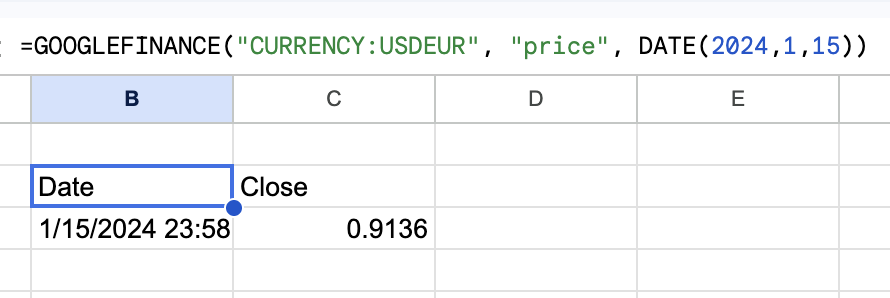
Una volta ottenuto quel valore, moltiplicarlo per il contenuto di una cella funziona esattamente come con un tasso in tempo reale:
=INDEX(GOOGLEFINANCE("CURRENCY:USDEUR", "price", DATE(2024,1,15)), 2, 2) * A2
Questa formula prende l'importo in dollari presente in A2 e lo converte in euro al tasso del 15 gennaio 2024.

Nota che la formula usa la funzione DATE() invece di una stringa come "2024-01-15". Entrambe funzionano in molti casi, ma DATE() è più affidabile. Se il foglio viene condiviso con persone in impostazioni locali diverse, o se usi un modello, le stringhe di data possono essere interpretate diversamente a seconda delle impostazioni regionali. DATE() non ha questa ambiguità.
Ottenere i tassi per un intervallo di date
Se hai bisogno dei tassi su più giorni, ad esempio per seguire come si è mossa una valuta nel corso di un mese, puoi passare una data di inizio e una di fine:
=GOOGLEFINANCE("CURRENCY:USDEUR", "price", DATE(2024,1,1), DATE(2024,1,31))
Il risultato si espande automaticamente su più righe. La prima è un'intestazione, e ogni riga successiva corrisponde a un giorno con la sua data e il tasso di chiusura. INDEX non serve qui: vuoi la tabella completa, non un singolo valore.
Questo è utile per creare un grafico. Inserisci la formula in una cella, lasciala espandere, poi crea un grafico usando quell'intervallo. Puoi vedere subito come si è mosso il tasso nel periodo.
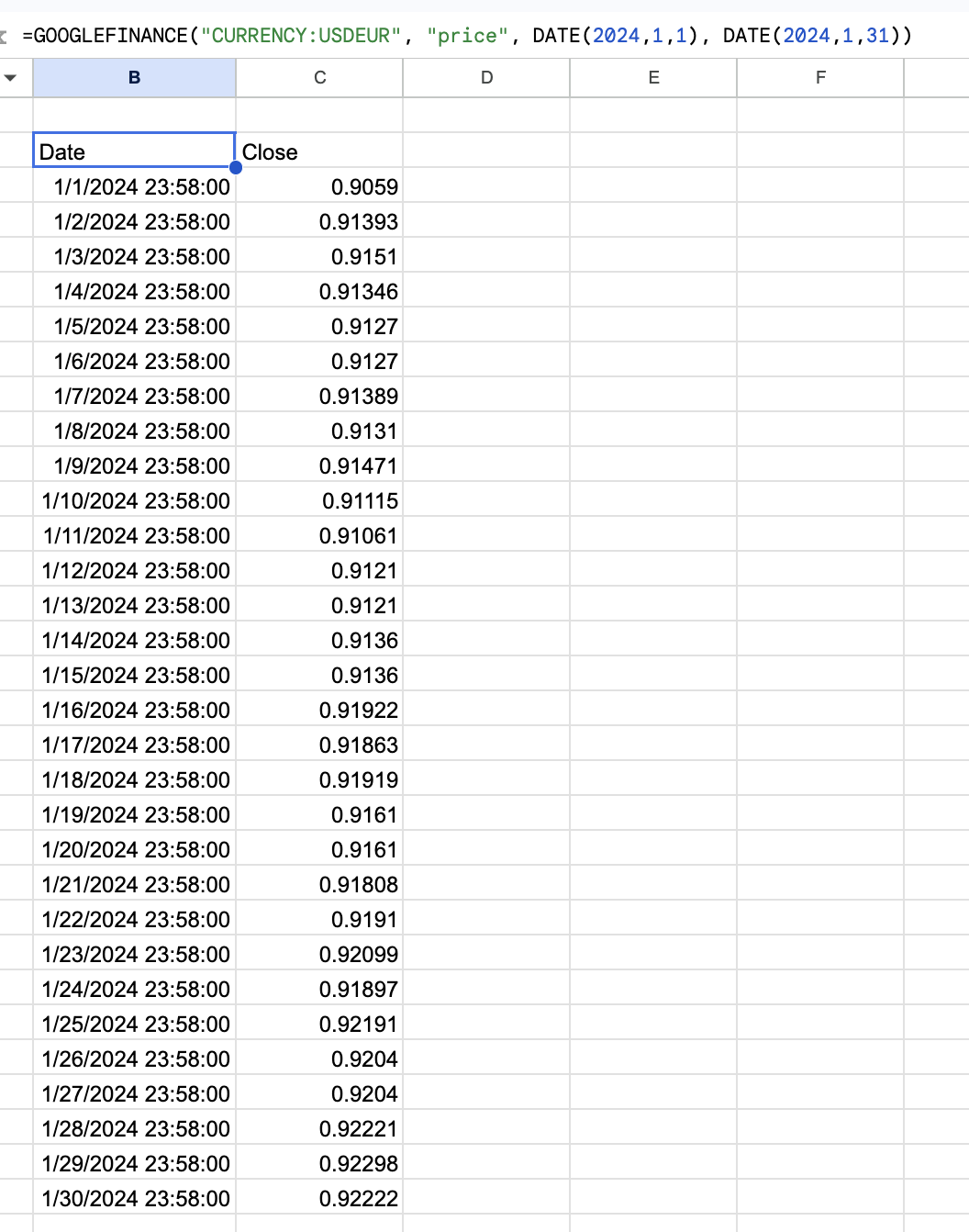
Tieni presente che l'output occupa tante righe quanti sono i giorni nell'intervallo. Se ci sono altri dati sotto la cella con la formula, verranno sovrascritti. Inserisci la formula in un'area con spazio libero sotto di sé, o usa un foglio separato per l'output.
Formattare l'output
Quasi ogni volta si presentano due problemi di formattazione.
Il primo: la colonna delle date mostra spesso numeri seriali invece di date leggibili. In Fogli Google le date sono memorizzate internamente come numeri (i giorni trascorsi dal 30 dicembre 1899), e l'output di GOOGLEFINANCE a volte arriva senza il formato data applicato. Per correggerlo, seleziona la colonna, vai su Formato > Numero > Data e verrà visualizzata correttamente.
Il secondo: la colonna del tasso è un decimale grezzo. Formattala secondo le esigenze del tuo foglio: quattro cifre decimali per la precisione, o due se la usi in una presentazione. Vai su Formato > Numero > Formato numero personalizzato e inserisci qualcosa come 0.0000 per quattro decimali.
Cose da sapere
Problemi con il formato data. Come indicato sopra, usa DATE() invece di stringhe di testo per evitare problemi con l'interpretazione delle date in base alle impostazioni regionali. DATE(2024, 1, 15) significa 15 gennaio 2024 in qualsiasi impostazione. "1/15/2024" no.
Tassi di mercato medio. GOOGLEFINANCE usa i tassi di mercato medio, che si trovano a metà tra il tasso di acquisto e quello di vendita. La tua banca non usa il tasso di mercato medio: applica un tasso con uno spread aggiuntivo, ed è così che guadagna sulle conversioni valutarie. Quindi i numeri che vedi in Fogli saranno leggermente diversi da quelli sul tuo estratto conto o sulla ricevuta del processore di pagamento. A fini contabili, potrebbe essere necessario verificare il tasso storico della tua banca invece di affidarsi a GOOGLEFINANCE.
Coppie di valute non disponibili. Non tutte le coppie di valute sono presenti in Google Finance. Le coppie principali (USD/EUR, GBP/USD, USD/JPY) funzionano in modo affidabile. Alcune valute meno comuni restituiscono #N/A. Se ricevi quell'errore e il codice valuta sembra corretto, verifica se la coppia esiste su Google Finance prima di pensare che la formula sia sbagliata.
E se la data è in un riferimento di cella?
Puoi sostituire gli argomenti di DATE() con riferimenti a celle. Se la data che ti serve è in B2:
=INDEX(GOOGLEFINANCE("CURRENCY:USDEUR", "price", B2), 2, 2)
Assicurati che B2 sia formattata come data in Fogli Google, non come testo. Se hai digitato la data come testo semplice, GOOGLEFINANCE potrebbe non riconoscerla. Puoi verificare il formato selezionando la cella e controllando Formato > Numero: dovrebbe indicare "Data", non "Testo normale" o "Automatico".
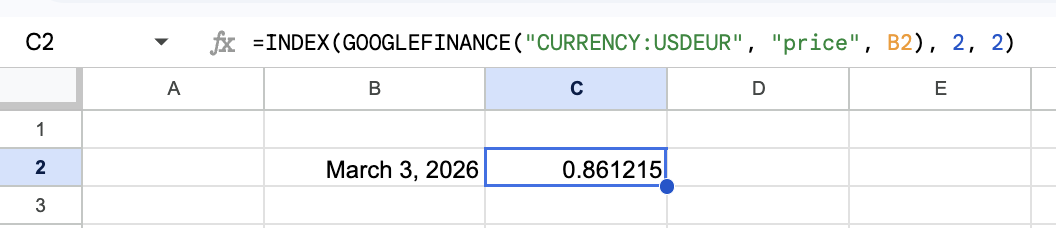
Questo approccio funziona bene se hai una colonna di date di transazione e vuoi recuperare automaticamente il tasso per ciascuna. Inserisci la formula GOOGLEFINANCE nella colonna accanto alle date, con B2 (o la prima cella con la data) come argomento della data, poi trascinala verso il basso.
Creare una tabella di conversione con date dinamiche
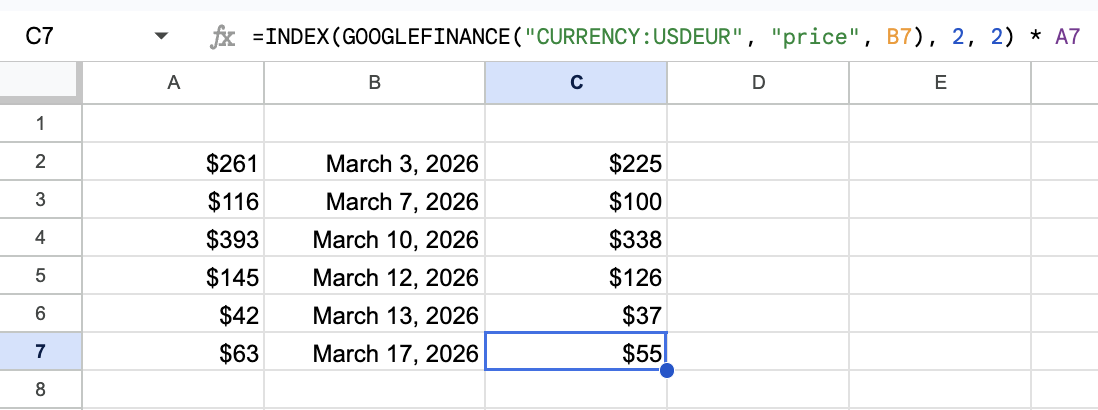
Una configurazione molto comune nei report spese: una colonna con gli importi in A, una colonna con le date in B, e devi calcolare il valore convertito per ogni riga in base alla data di quella riga.
Nella colonna C:
=INDEX(GOOGLEFINANCE("CURRENCY:USDEUR", "price", B2), 2, 2) * A2
Trascina verso il basso per tutte le righe. Ogni riga prende il tasso per la propria data. Il risultato è una colonna di valori convertiti, ciascuno con il tasso storico corretto.
Una precisazione: ogni chiamata a GOOGLEFINANCE conta come una richiesta dati separata. In un foglio con centinaia di righe, questo può rallentare le cose o far scattare i limiti di frequenza. Per dataset grandi può essere più pratico recuperare le date univoche separatamente, inserire i tassi in una tabella di riferimento e usare VLOOKUP o XLOOKUP per abbinarli: così ogni data univoca viene interrogata una sola volta.
Instant Currency
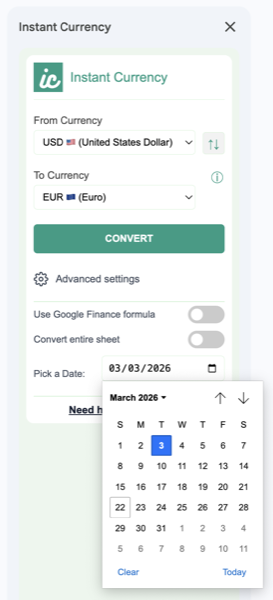
Se preferisci non dover usare INDEX, Instant Currency ha un selettore di data per le ricerche storiche. Scegli le valute, scegli la data, e gestisce automaticamente la costruzione della formula e la formattazione. Converte anche le celle direttamente, utile quando non hai bisogno delle formule e vuoi solo i numeri.
Per le formule generali di conversione valutaria, consulta la nostra guida passo passo a GOOGLEFINANCE. Per domande su un caso d'uso specifico, scrivici, saremo felici di aiutarti.