
Conversione valute in Fogli Google con tassi di cambio live
Se lavori con valute diverse in Fogli Google, sai quanto può essere noioso cercare i tassi di cambio, incollarli nel foglio e calcolare il valore convertito. Per fortuna esiste una formula che semplifica tutto. GOOGLEFINANCE, oltre a fornire dati di borsa in tempo reale, permette anche di ottenere tassi di cambio per decine di valute.
Alla fine di questo tutorial saprai come usare GOOGLEFINANCE per convertire valute in tempo reale e come formattare le celle con il simbolo della valuta corretto.
Cos'è GOOGLEFINANCE?
GOOGLEFINANCE è una formula integrata in Fogli Google che porta informazioni attuali e storiche da Google Finance direttamente nel tuo foglio di calcolo. Puoi consultare dati di mercato, quotazioni di singole azioni e tassi di cambio attuali o passati. È tutto gratuito all'interno di Fogli Google e richiede pochi passaggi per la configurazione.
Posso usare GOOGLEFINANCE in Excel?
No, GOOGLEFINANCE è disponibile solo in Fogli Google. Excel ha i propri strumenti per valute e mercati, e i due sistemi non sono compatibili. Se scarichi un foglio Google con una formula GOOGLEFINANCE in formato XLSX, la formula smetterà di funzionare una volta aperto il file in Excel. Allo stesso modo, se carichi un file XLSX con gli strumenti valutari di Excel in Fogli Google, si romperà del tutto oppure i valori diventeranno fissi, perdendo il collegamento in tempo reale.
Come convertire valute con GOOGLEFINANCE: guida passo passo
In questo esempio partiamo dal presupposto che tu stia già usando Fogli Google e abbia degli importi da convertire. Se vuoi fare una prova con un foglio di test, vai su sheets.new per crearne uno vuoto. Verrà creato nell'account Google con cui hai effettuato l'accesso.
Useremo l'esempio della conversione da sterline britanniche a dollari americani, ma ti mostreremo anche come funziona con altre valute.
Passaggio 1: Decidi dove vuoi il risultato
In questo esempio, immagina di dover preparare una nota spese per un viaggio a Londra. Hai una lista di importi in sterline nella colonna B.
Quello che devi sapere su GOOGLEFINANCE è che non sovrascrive l'importo originale con il valore convertito. Come qualsiasi altra formula di Fogli Google, hai i dati di input in un punto e metti la formula dove vuoi l'output.
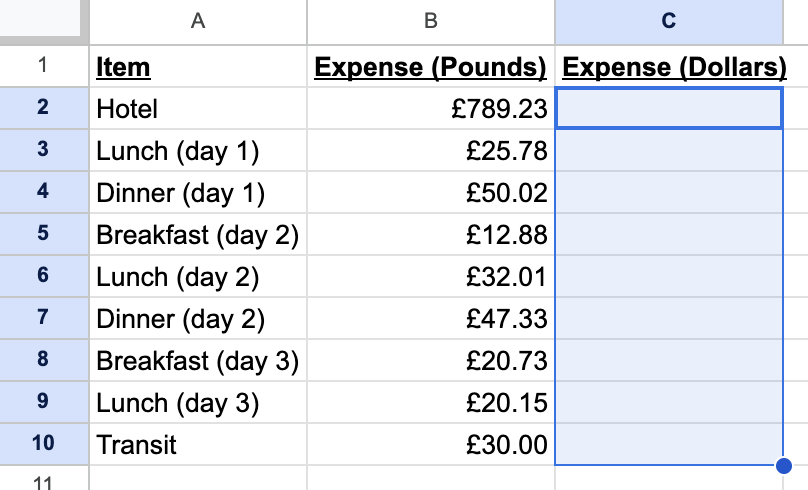
In questo caso ha senso mettere gli importi in dollari accanto ai corrispondenti valori in sterline, quindi inseriremo le formule nella colonna C.
Passaggio 2: Costruisci la formula
La struttura base di una formula GOOGLEFINANCE per le valute è:
=GOOGLEFINANCE("CURRENCY:[valuta di origine][valuta di destinazione]")
Non ci sono spazi in nessun punto della formula. Nel nostro esempio, per ottenere il tasso di cambio da sterline a dollari, usiamo:
=GOOGLEFINANCE("CURRENCY:GBPUSD")

Alcune cose da notare:
- La formula usa codici a tre lettere per le valute, non i nomi. Su Wikipedia trovi un elenco completo di tutti i codici valuta.
- È tutto attaccato. Al centro della formula trovi GBPUSD.
Questa formula restituisce il tasso di cambio. Se è tutto quello che ti serve, perfetto. Ma se vuoi convertire importi specifici, come nel nostro esempio, devi moltiplicare per quei valori. Ecco cosa inseriamo in C2 per convertire il valore di B2 in dollari:
=GOOGLEFINANCE("CURRENCY:GBPUSD")*B2
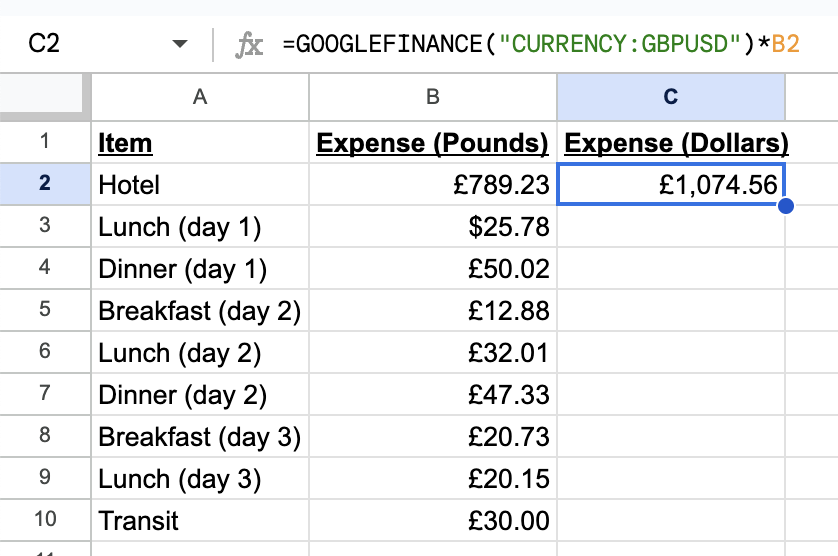
Fatto: questo è il valore convertito. Se ti serve il contrario, da dollari a sterline, basta invertire i due codici nella formula:
=GOOGLEFINANCE("CURRENCY:USDGBP")
Passaggio 3: Correggi la formattazione
GOOGLEFINANCE restituisce solo il valore numerico del tasso di cambio, senza formattazione. Dopo aver impostato la formula, dovrai cambiare il formato manualmente.
Se sei negli Stati Uniti, vedrai un piccolo $ nella barra degli strumenti. Cliccandolo, cambi il formato della cella selezionata in dollari.
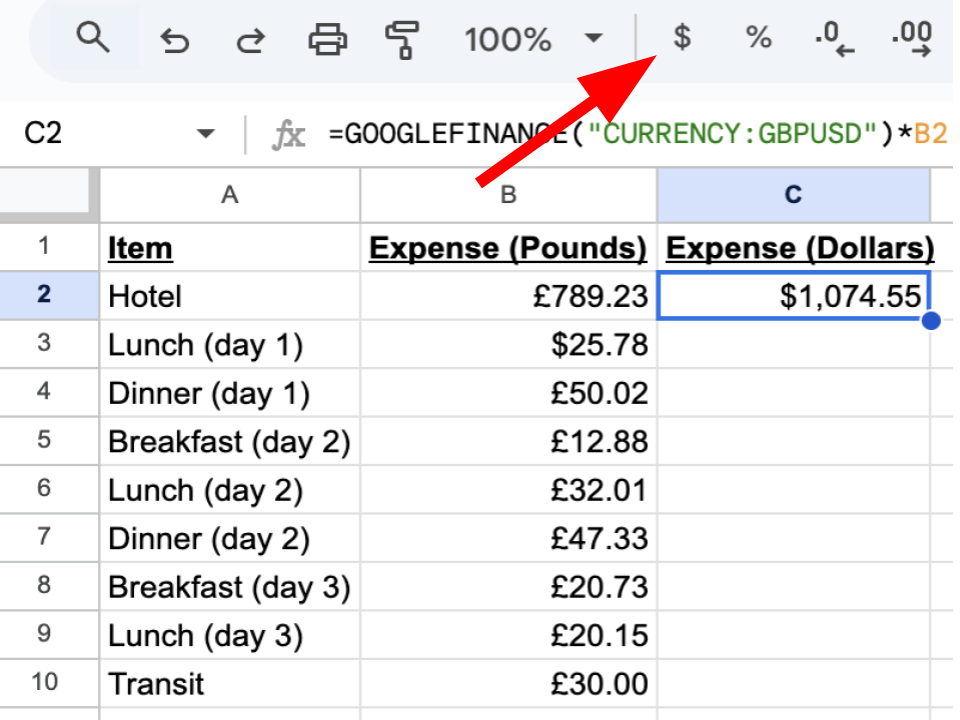
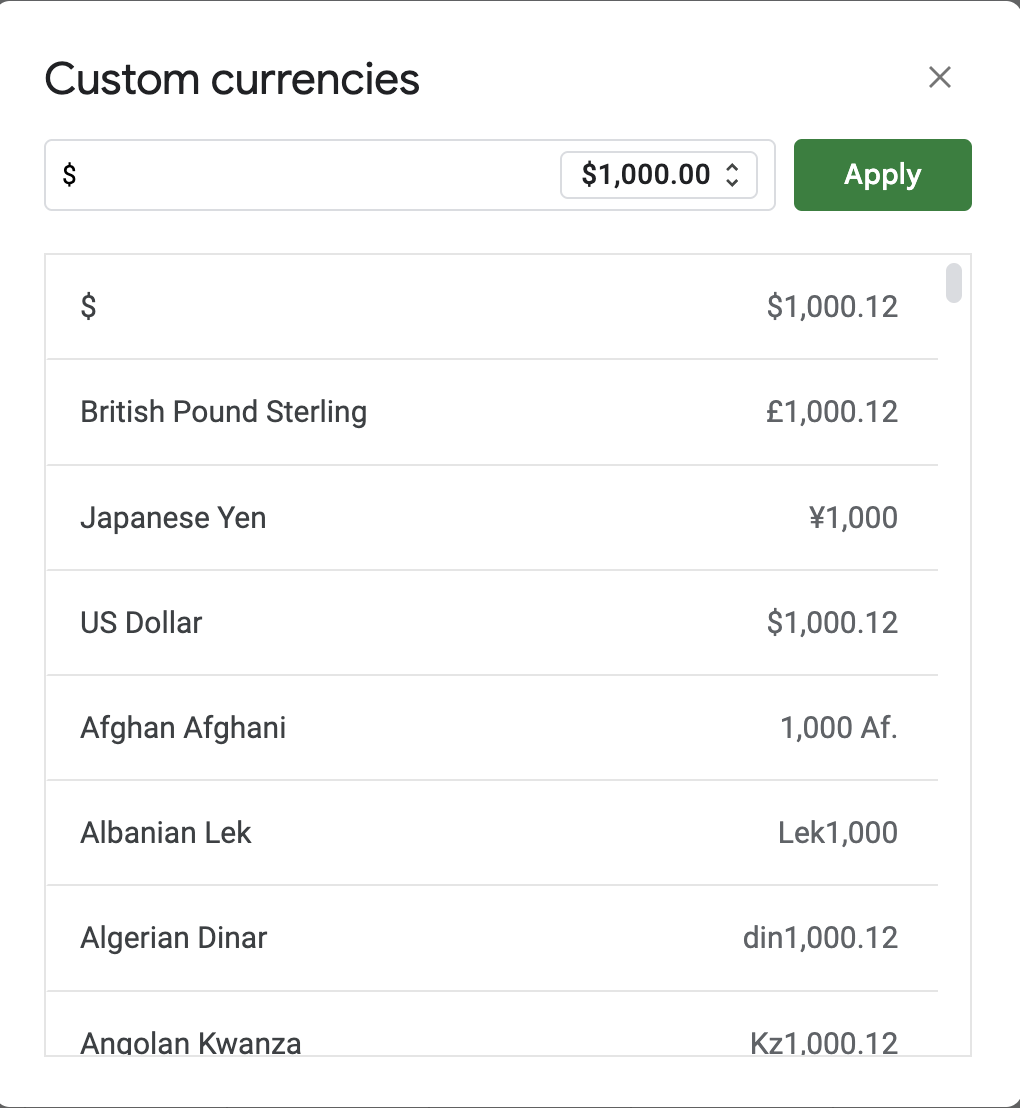
Se non vedi quel pulsante, o se vuoi un formato diverso, clicca su Formato nel menu, poi Numero, poi Valuta personalizzata.
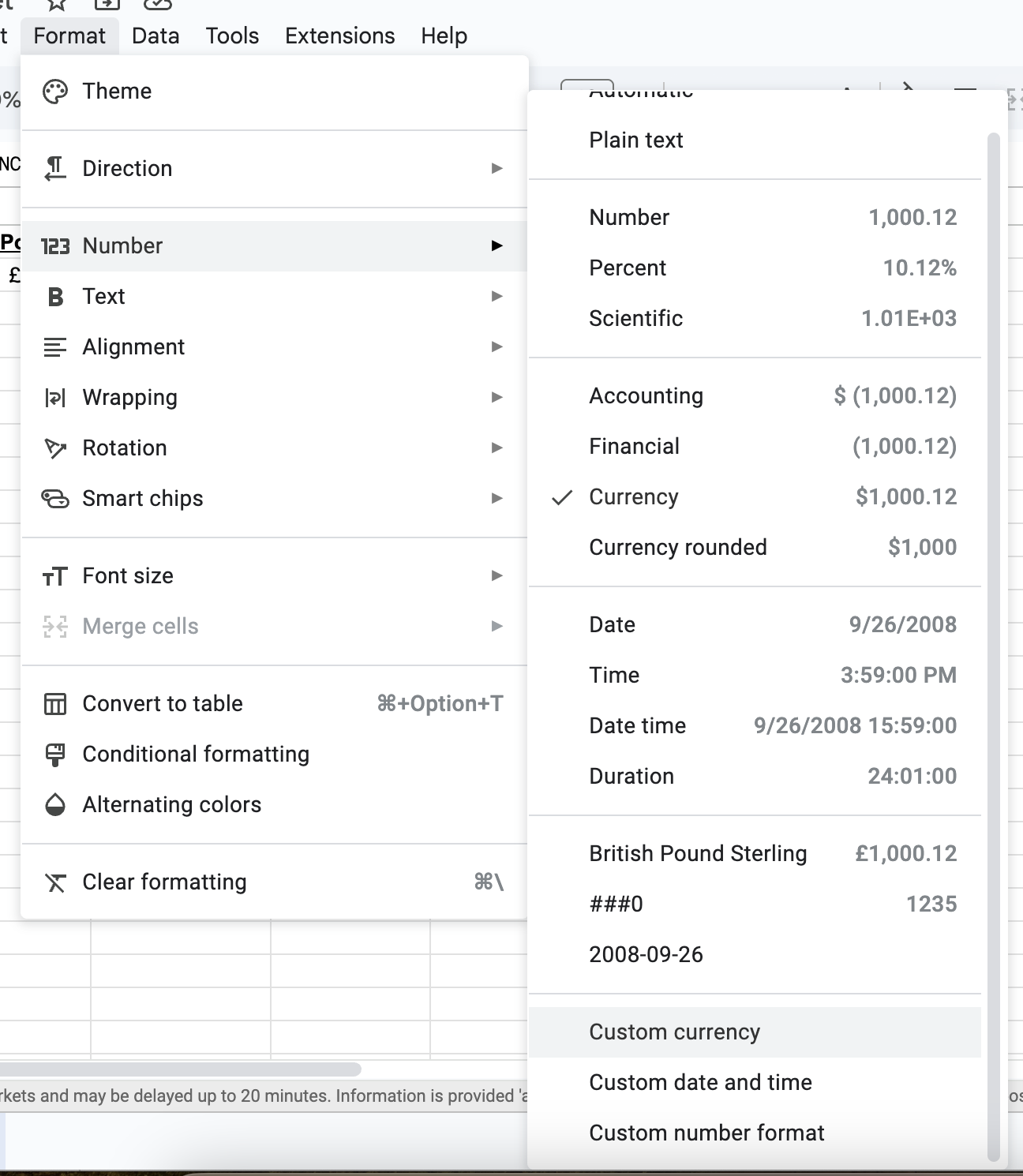
Si aprirà un menu dove scegliere il formato valuta desiderato. Clicca Applica quando lo hai trovato.
(Facoltativo) Passaggio 4: Sostituisci i valori originali
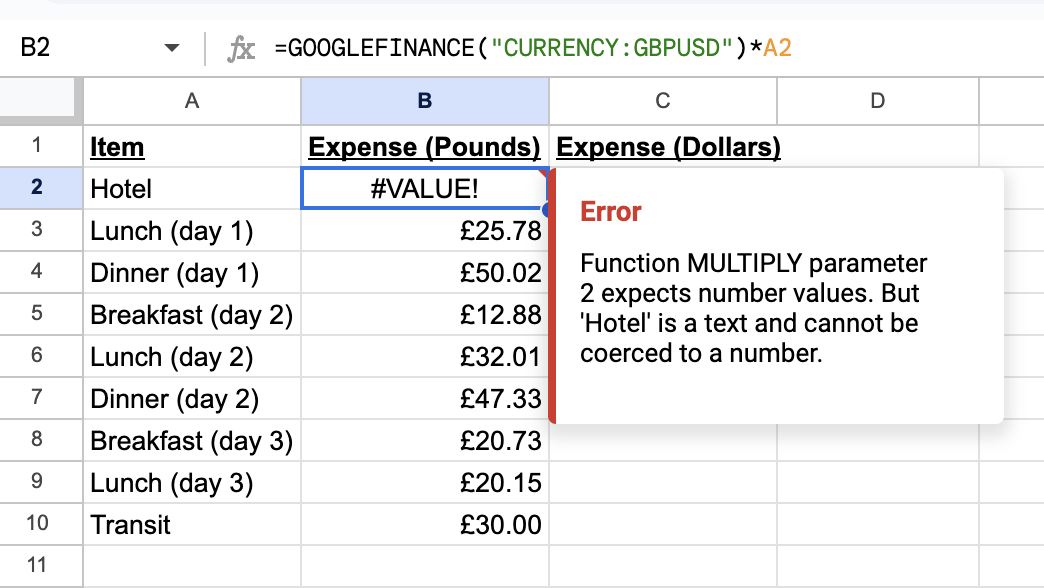
Se non hai bisogno di conservare gli importi originali (nel nostro caso, i valori in sterline), puoi incollare i valori convertiti al loro posto. Ma siccome la formula si basa sui valori iniziali, un semplice incolla inserirà la formula, non il valore. Nel nostro caso, la formula in B2 punterebbe ora ad A2, causando un errore.
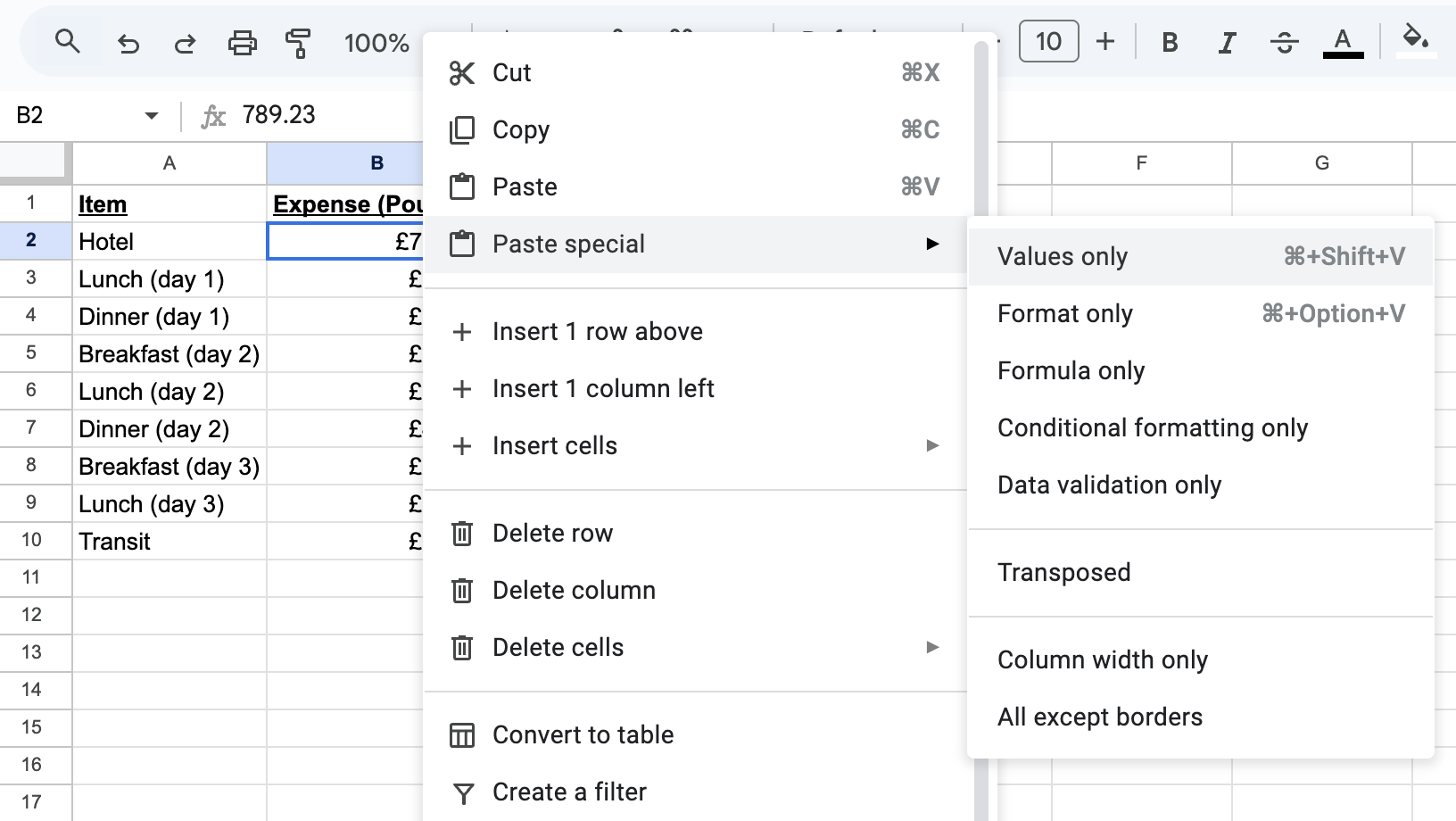
Per aggirare il problema, devi incollare solo i valori. Per prima cosa, copia i valori convertiti (nel nostro caso, C2). Poi seleziona l'intervallo di destinazione. Fai clic destro e scegli Incolla speciale, poi Solo valori.
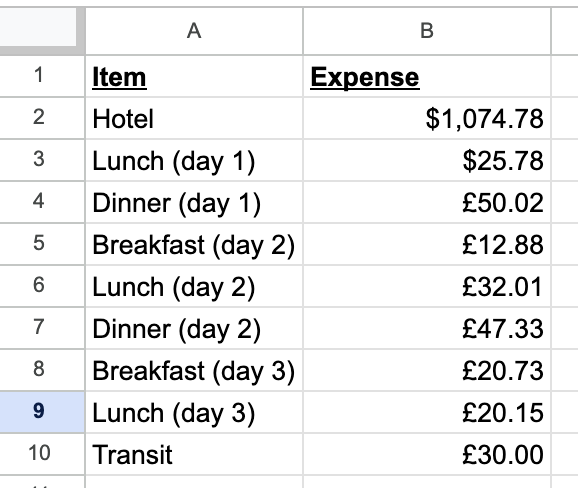
Così sostituirai l'importo originale con quello convertito. Se non hai ancora sistemato la formattazione, puoi farlo dopo l'incollaggio. Ricordati anche di aggiornare le etichette nel foglio. Nel nostro esempio, la colonna B era originariamente etichettata Spese (Sterline), quindi l'abbiamo resa più generica.
Passaggio 5: Converti più valute in una volta
Finora abbiamo lavorato con una singola coppia di valute. Ma cosa succede se hai una colonna di importi in valute diverse e vuoi convertirli tutti in USD?
Puoi costruire la formula in modo dinamico usando l'operatore & per unire stringhe. Inserisci i codici valuta in una colonna separata: ad esempio la colonna B contiene "EUR", "GBP", "JPY" e così via. Poi nella colonna C usa:
=A2*GOOGLEFINANCE("CURRENCY:USD" & B2)
Il & unisce "CURRENCY:USD" con il contenuto di B2. Se B2 contiene EUR, Fogli Google interpreta la formula come GOOGLEFINANCE("CURRENCY:USDEUR"). Se B2 contiene GBP, diventa GOOGLEFINANCE("CURRENCY:USDGBP"). Ogni riga recupera automaticamente il proprio tasso di cambio.

Passaggio 6: Applica la formula a molte righe
Una volta che la formula funziona in una cella, non è necessario riscriverla per ogni riga. Seleziona la cella con la formula. Vedrai un piccolo quadrato blu nell'angolo in basso a destra: è il quadratino di riempimento. Fai clic e trascinalo verso il basso per copiare la formula su tutte le righe che ti servono.
Fogli Google aggiorna automaticamente i riferimenti di cella. Se la formula in C2 fa riferimento ad A2 e B2, trascinandola su C3 otterrai una formula che punta ad A3 e B3, e così via.
Se una parte della formula deve restare fissa, ad esempio se la valuta di destinazione si trova in un'unica cella come D1, usa il simbolo del dollaro per bloccarla: $D$1. Questo dice a Fogli di non aggiornare quel riferimento durante il trascinamento.

Problemi di GOOGLEFINANCE con le valute
GOOGLEFINANCE funziona bene nella maggior parte dei casi, ma ci sono alcune cose da tenere presenti.
GOOGLEFINANCE usa il tasso di cambio corrente per impostazione predefinita
Quando usi GOOGLEFINANCE("CURRENCY:GBPUSD") senza una data, ottieni il tasso di oggi. Domani la cella mostrerà un numero diverso. Per una nota spese o una fattura che devi bloccare, questo è un problema.
Per fissare una data precisa, devi passare un terzo argomento a GOOGLEFINANCE. C'è però un dettaglio: aggiungere una data fa sì che GOOGLEFINANCE restituisca una tabella di due righe e due colonne (una riga di intestazione e una riga di dati) invece di un singolo numero. Non puoi moltiplicare direttamente una tabella per il valore di una cella. Per questo hai bisogno di INDEX, che estrae solo il numero che ti interessa.
Il formato è:
=INDEX(GOOGLEFINANCE("CURRENCY:[valuta di origine][valuta di destinazione]", "price", "AAAA-MM-GG"), 2, 2)
Il 2, 2 dice a INDEX di prendere il valore nella riga 2, colonna 2 del risultato: è lì che si trova il tasso effettivo. Per convertire £500 al tasso GBP/USD del 23 giugno 2025:
=INDEX(GOOGLEFINANCE("CURRENCY:GBPUSD", "price", "2025-06-23"), 2, 2) * 500
Per approfondire le ricerche per data, consulta la nostra guida sui tassi di cambio storici in Fogli Google.
Errori di GOOGLEFINANCE e come risolverli
#N/A: Google Finance non riconosce la coppia di valute, oppure il servizio non è temporaneamente disponibile. Prima di tutto, controlla il codice valuta a tre lettere. Un errore di battitura come GBPUDS al posto di GBPUSD produce sempre questo errore. Se il codice sembra corretto, aspetta qualche minuto e riprova. Le interruzioni si risolvono solitamente da sole.
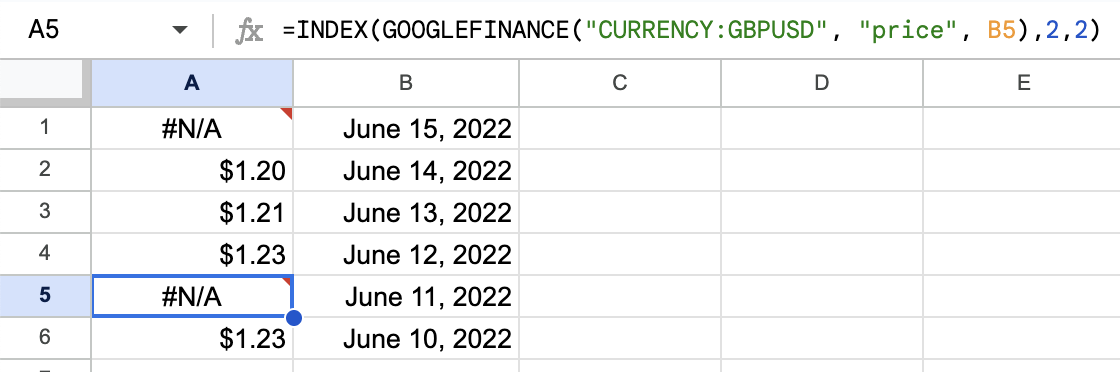
#VALUE!: La formula riceve un input inatteso. Se stai usando il metodo dinamico del Passaggio 5 dove concateni il codice valuta da una cella, assicurati che quella cella contenga testo. Se Fogli ha interpretato la cella come numero (ad esempio hai scritto EUR ma è stato formattato come valore), la concatenazione si rompe.

#REF!: Una cella a cui fa riferimento la tua formula è stata eliminata. Succede di solito dopo aver cancellato una riga o una colonna. Annulla l'eliminazione se possibile, oppure aggiorna la formula in modo che punti alla cella corretta.

GOOGLEFINANCE non aggiorna la formattazione
Nell'esempio precedente abbiamo sistemato la formattazione manualmente. Ma se hai molte conversioni da fare, costruire la formula e poi aggiustare il formato ogni volta può diventare parecchio scomodo.
Instant Currency: un'alternativa a GOOGLEFINANCE
Risparmia tutti i passaggi di GOOGLEFINANCE. Instant Currency converte valute e formatta le celle in un solo clic, con tassi di cambio storici affidabili che funzionano anche quando i dati di Google non collaborano.
Hai domande sulla conversione di valute in Fogli Google? Scrivici, saremo felici di aiutarti.