
Google スプレッドシートで通貨換算:1つの数式でリアルタイムの為替レートを取得
Google スプレッドシートで複数の通貨を扱っていると、為替レートを調べてスプレッドシートに貼り付け、換算値を計算するという作業がどうしても面倒になります。幸い、この手間を大幅に減らせる数式があります。GOOGLEFINANCE は株式のリアルタイム情報を提供するだけでなく、数十種類の通貨の為替レートも取得できます。
このチュートリアルを読み終えれば、GOOGLEFINANCE でリアルタイムの通貨換算を行い、セルに正しい通貨記号を設定する方法がわかります。
GOOGLEFINANCE とは
GOOGLEFINANCE は Google スプレッドシートに組み込まれた数式で、Google Finance の最新データや過去のデータをスプレッドシートに直接取り込めます。市場情報、個別銘柄の株価、現在や過去の為替レートなどを参照できます。Google スプレッドシート内で無料で使え、設定も数ステップで完了します。
GOOGLEFINANCE は Excel でも使える?
いいえ、GOOGLEFINANCE は Google スプレッドシート専用です。Excel には独自の通貨・市場データ取得ツールがあり、両者に互換性はありません。GOOGLEFINANCE 数式を含む Google スプレッドシートを XLSX 形式でダウンロードすると、Excel で開いた時点で数式が機能しなくなります。逆に、Excel の通貨ツールを使った XLSX を Google スプレッドシートにアップロードしても、完全に動かなくなるか、値が固定されてライブ接続が失われます。
GOOGLEFINANCE で通貨を換算する手順
ここでは、すでに Google スプレッドシートを使っていて、換算したい金額があることを前提に説明します。テスト用のスプレッドシートで試したい場合は、sheets.new にアクセスしてください。現在ログイン中の Google アカウントで新しいスプレッドシートが作成されます。
例として英ポンドから米ドルへの換算を取り上げますが、他の通貨でも手順は同じです。
ステップ 1:換算結果を表示する場所を決める
ロンドン出張の経費報告書を作る場面を想像してください。B列にポンド建ての金額が並んでいます。
GOOGLEFINANCE について知っておくべきことは、元の金額を換算値で上書きするわけではないという点です。他のスプレッドシート数式と同様、入力データがある場所とは別のセルに数式を配置して、そこに結果を出力します。
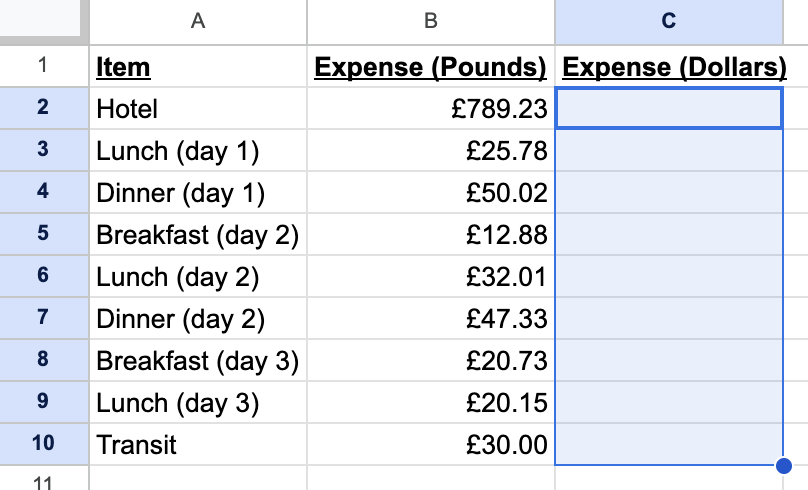
この場合、ポンドの金額の隣にドル換算額を並べるのが自然なので、C列に数式を入力します。
ステップ 2:数式を組み立てる
GOOGLEFINANCE の通貨換算数式の基本構造はこうです:
=GOOGLEFINANCE("CURRENCY:[元の通貨][変換先の通貨]")
数式内にスペースは入りません。英ポンドから米ドルへの為替レートを取得するには、こう書きます:
=GOOGLEFINANCE("CURRENCY:GBPUSD")

ポイントをいくつか挙げます:
- 通貨は名称ではなく3文字の通貨コードで指定します。全通貨コードの一覧は Wikipedia で確認できます。
- すべて詰めて書きます。数式の中央に GBPUSD がそのまま入ります。
この数式は為替レートを返します。レートだけ知りたいならこれで完了です。ただし、特定の金額を換算したい場合は、その値を掛け合わせる必要があります。B2 の値をドルに換算するには、C2 に次のように入力します:
=GOOGLEFINANCE("CURRENCY:GBPUSD")*B2
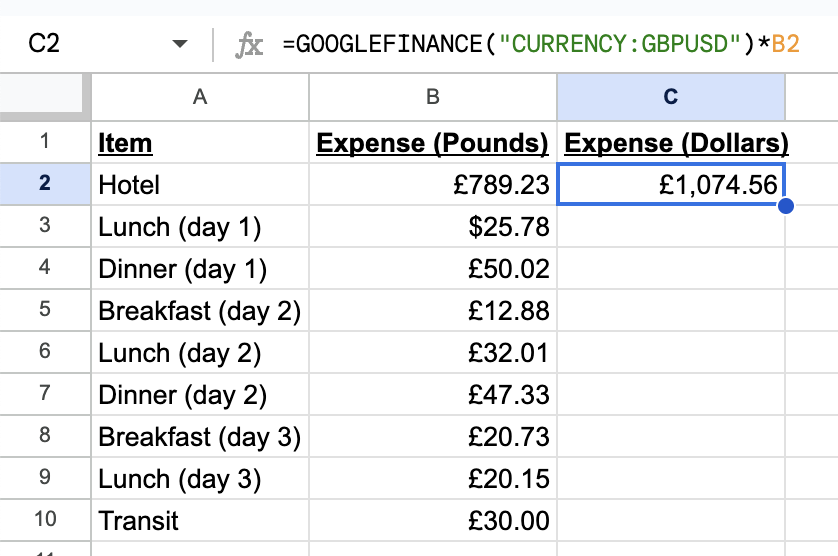
これで換算結果が表示されます。逆方向、つまりドルからポンドへ換算したい場合は、数式内の2つのコードを入れ替えるだけです:
=GOOGLEFINANCE("CURRENCY:USDGBP")
ステップ 3:書式を修正する
GOOGLEFINANCE は為替レートの数値だけを返し、通貨の書式設定はしてくれません。数式を設定したら、手動で表示形式を変更する必要があります。
米国の設定であれば、ツールバーに小さな $ マークが表示されます。クリックすると、選択中のセルがドル表示になります。
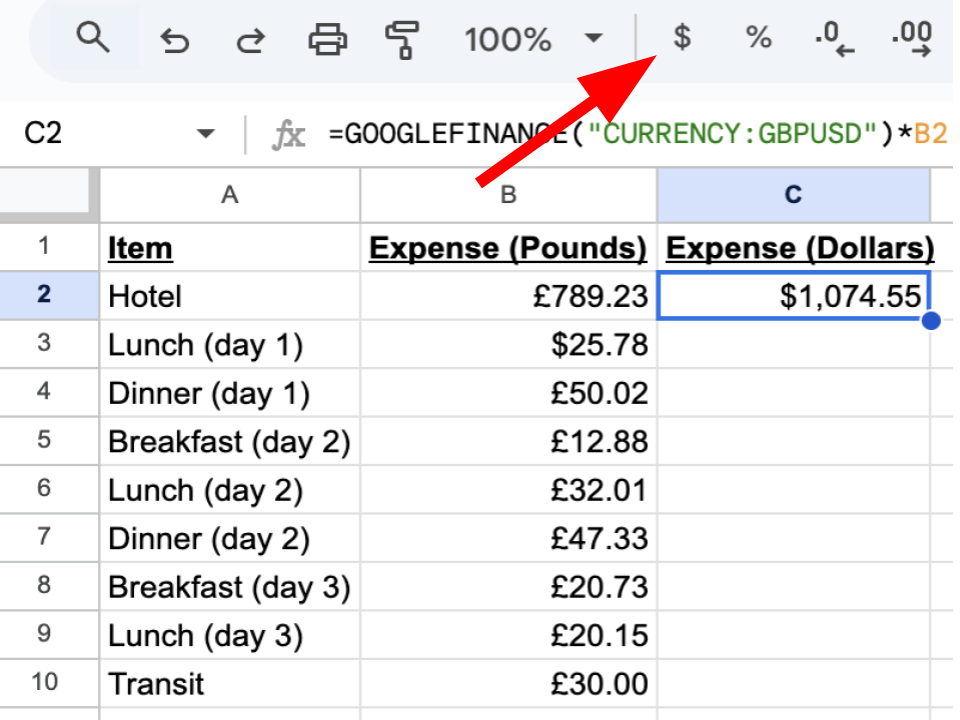
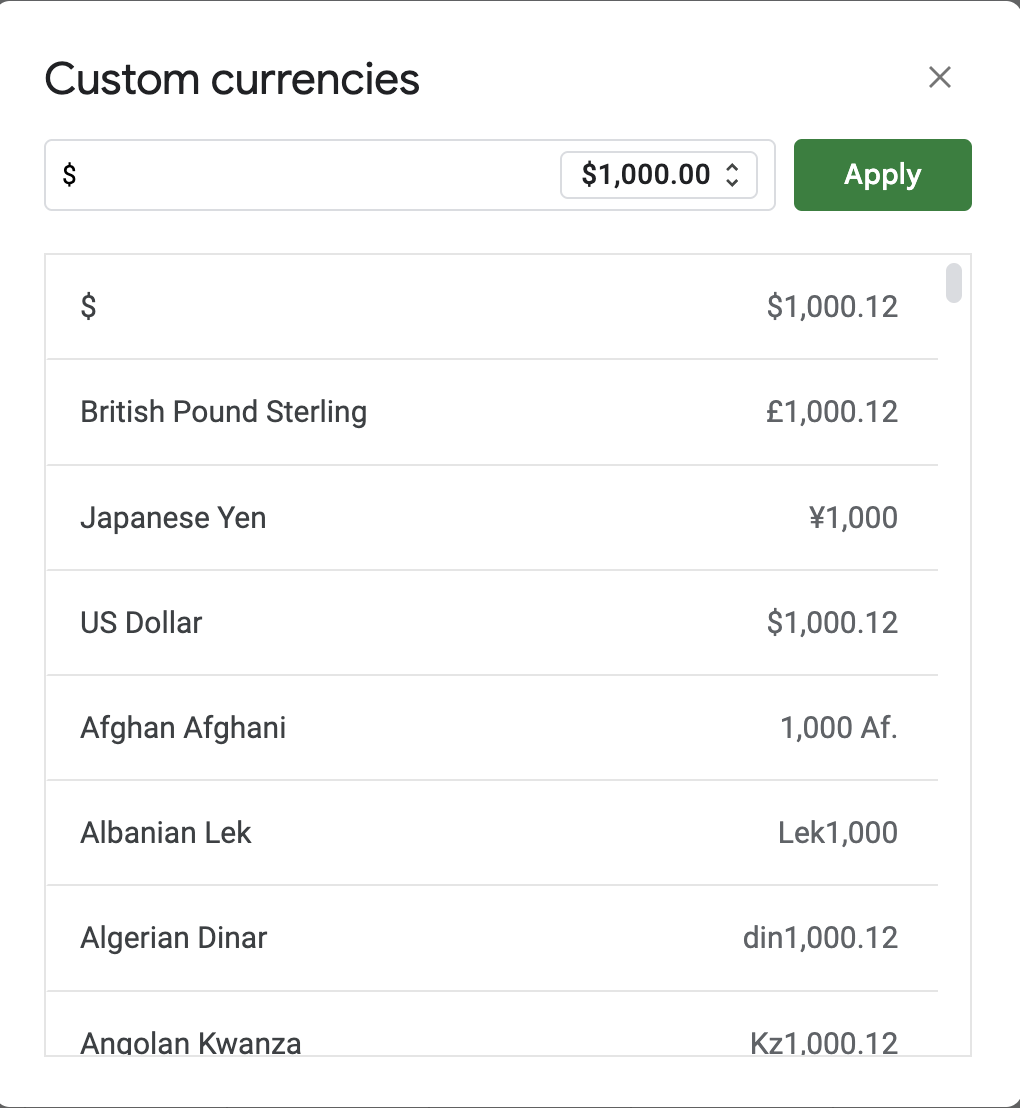
このボタンが見当たらない場合や、別の通貨形式にしたい場合は、メニューから「表示形式」をクリックし、「数値」、「カスタム通貨」の順に選択します。
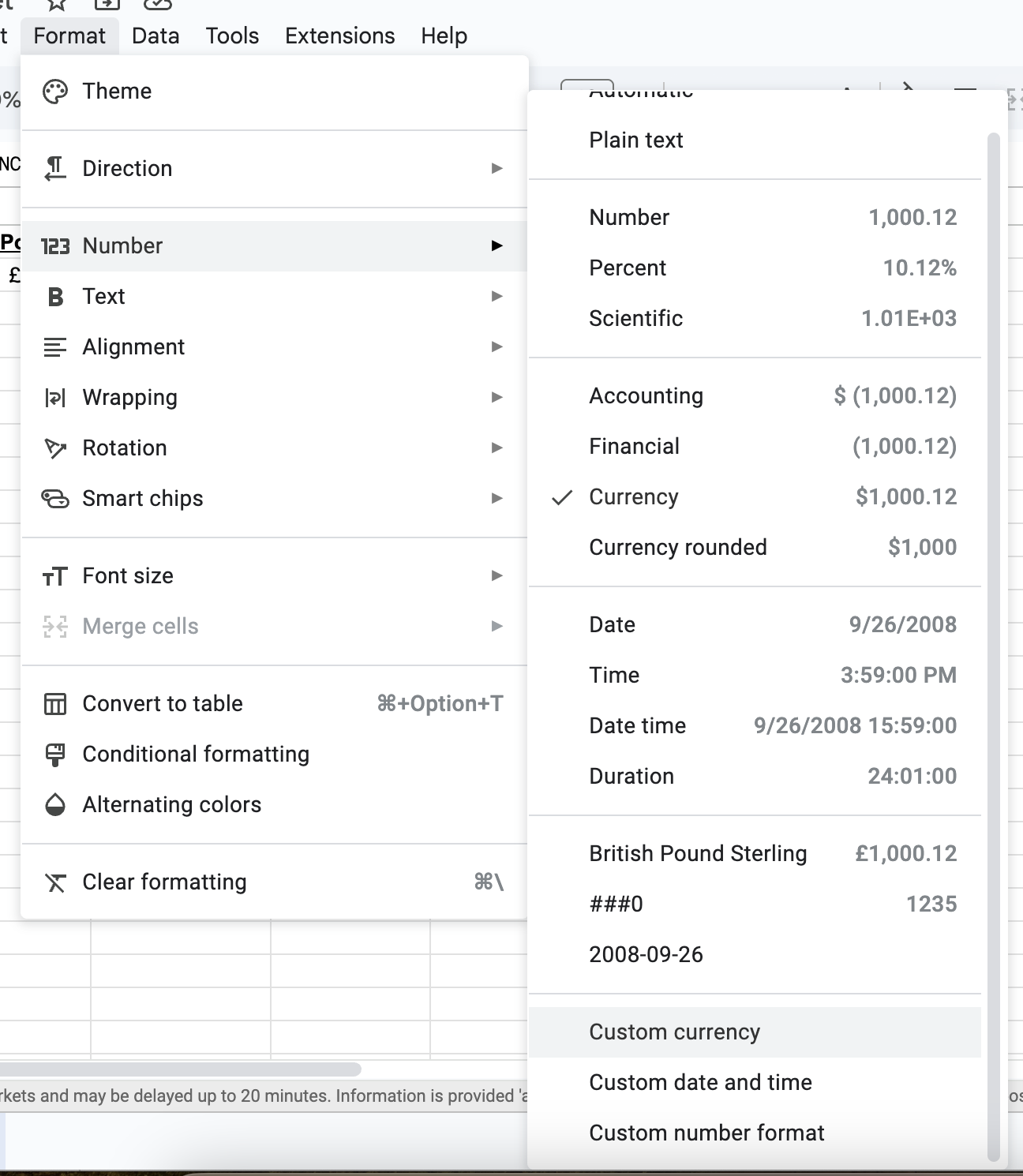
目的の通貨形式を選べるメニューが開きます。見つけたら「適用」をクリックしてください。
(任意)ステップ 4:元の値を置き換える
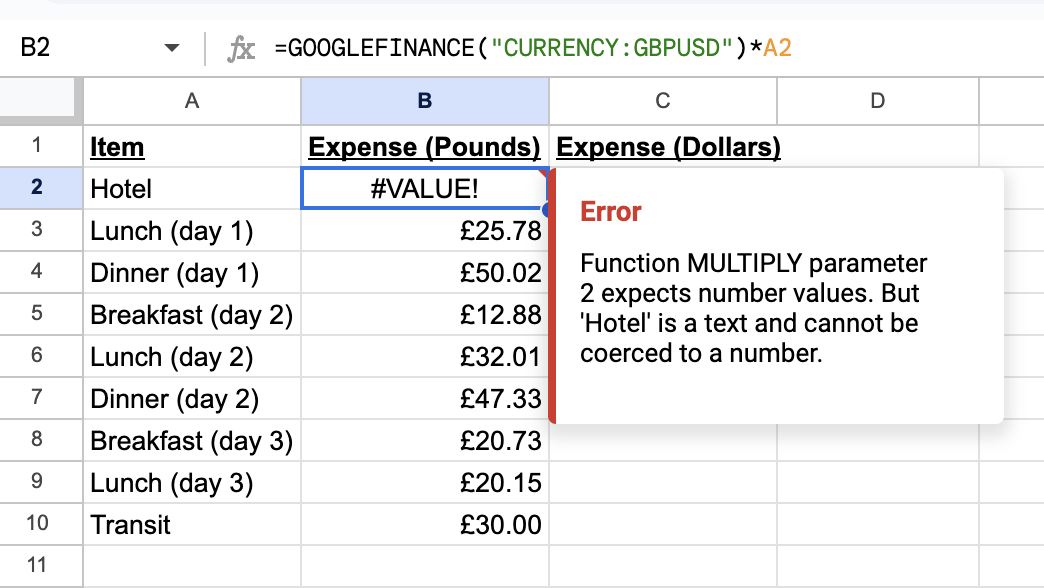
元の金額(今回の例ではポンドの値)を残す必要がなければ、換算値で上書きすることもできます。ただし、数式は元の値を参照しているため、そのまま貼り付けると数式がコピーされて値が入りません。今回のケースでは、B2 の数式が A2 を参照してしまい、エラーになります。
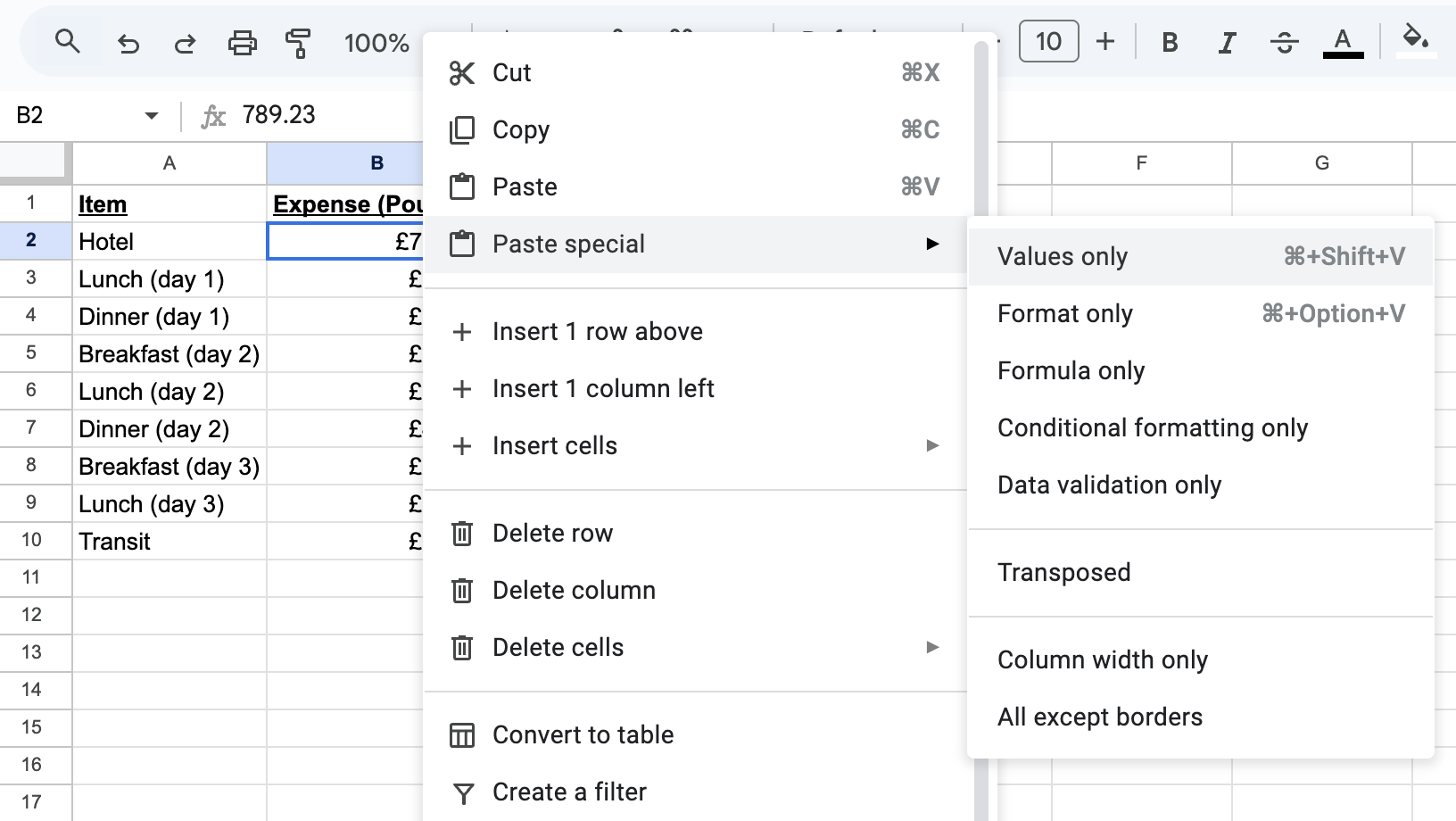
これを避けるには、値のみを貼り付けます。まず換算値(今回は C2)をコピーします。次に貼り付け先の範囲を選択し、右クリックして「特殊貼り付け」から「値のみ貼り付け」を選びます。
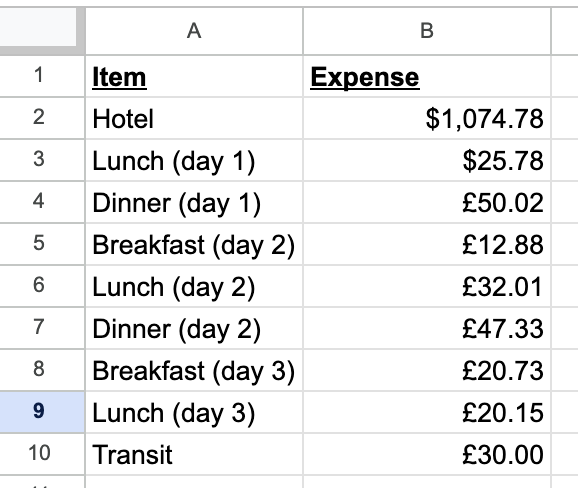
これで元の金額が換算済みの金額に置き換わります。書式をまだ設定していなければ、貼り付け後に行えます。スプレッドシートのラベルも忘れずに更新してください。今回の例では B列のラベルが「経費(ポンド)」だったので、より汎用的な表記に変更しました。
ステップ 5:複数の通貨を一度に換算する
ここまでは単一の通貨ペアを扱ってきました。では、異なる通貨の金額が並ぶ列があって、すべてを USD に換算したい場合はどうすればいいでしょうか。
& 演算子を使って文字列を結合することで、動的な数式を組み立てられます。通貨コードを別の列に入力します。たとえば B列に "EUR"、"GBP"、"JPY" などが並んでいるとします。C列には次の数式を使います:
=A2*GOOGLEFINANCE("CURRENCY:USD" & B2)
& が "CURRENCY:USD" と B2 の内容を結合します。B2 に EUR が入っていれば、Google スプレッドシートは数式を GOOGLEFINANCE("CURRENCY:USDEUR") として解釈します。B2 が GBP なら GOOGLEFINANCE("CURRENCY:USDGBP") になります。各行が自動的に自分の為替レートを参照します。

ステップ 6:数式を多くの行に適用する
1つのセルで数式が動いたら、各行に同じ数式を入力し直す必要はありません。数式の入ったセルを選択すると、右下に小さな青い四角が表示されます。これがフィルハンドルです。クリックして下にドラッグすると、必要な行数分だけ数式がコピーされます。
Google スプレッドシートはセル参照を自動的に更新します。C2 の数式が A2 と B2 を参照している場合、C3 にドラッグすると A3 と B3 を参照する数式になります。
数式の一部を固定したい場合、たとえば変換先の通貨が D1 など1つのセルに入っているなら、ドル記号でロックします:$D$1。こうするとドラッグしてもその参照が変わりません。

GOOGLEFINANCE を通貨換算に使う場合の注意点
GOOGLEFINANCE はほとんどのケースで問題なく動きますが、知っておくべきことがいくつかあります。
デフォルトでは現在の為替レートが使われる
GOOGLEFINANCE("CURRENCY:GBPUSD") を日付なしで使うと、今日のレートが返されます。明日はそのセルに別の数字が表示されます。経費報告書や請求書など、レートを固定しなければならない場合、これは問題になります。
特定の日付を指定するには、GOOGLEFINANCE に3番目の引数を渡します。ただし注意点があります。日付を追加すると、GOOGLEFINANCE は1つの数値ではなく、2行2列のテーブル(ヘッダー行とデータ行)を返します。テーブルをセルの値に直接掛け算することはできません。そこで INDEX が必要になります。INDEX は必要な数値だけを取り出してくれます。
書式はこうです:
=INDEX(GOOGLEFINANCE("CURRENCY:[元の通貨][変換先の通貨]", "price", "YYYY-MM-DD"), 2, 2)
2, 2 は結果の2行目・2列目の値を取得するよう INDEX に指示しています。実際のレートはそこに格納されています。2025年6月23日の GBP/USD レートで £500 を換算するには:
=INDEX(GOOGLEFINANCE("CURRENCY:GBPUSD", "price", "2025-06-23"), 2, 2) * 500
日付指定の検索についてより詳しくは、Google スプレッドシートの過去の為替レートに関するガイドをご覧ください。
GOOGLEFINANCE のエラーと対処法
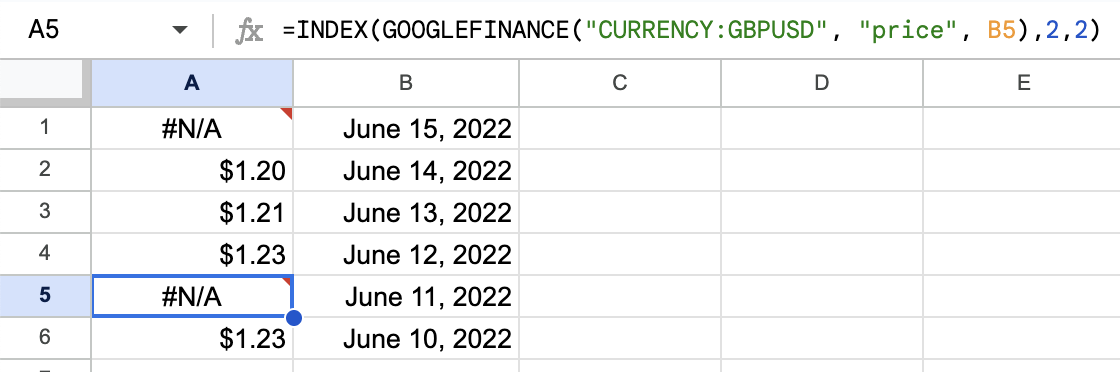
#N/A: Google Finance が通貨ペアを認識できないか、サービスが一時的に利用できない状態です。まず3文字の通貨コードを確認してください。GBPUSD のつもりで GBPUDS と入力するようなミスが原因のほとんどです。コードが正しければ、数分待って再試行してください。障害はたいてい自然に解消します。
#VALUE!: 数式が想定外の入力を受け取っています。ステップ5の動的な方法でセルから通貨コードを結合している場合、そのセルがテキストになっているか確認してください。EUR と入力したのに数値として解釈されていると、結合処理が失敗します。

#REF!: 数式が参照しているセルが削除されています。行や列を削除した後によく起こります。削除を取り消せるなら元に戻すか、正しいセルを指すように数式を更新してください。

GOOGLEFINANCE は書式を自動更新しない
先ほどの例では書式を手動で調整しました。換算する量が多いと、毎回数式を組み立ててから書式を修正するのはかなりの手間になります。
Instant Currency:GOOGLEFINANCE の代わりに
GOOGLEFINANCE の手順をすべてスキップできます。Instant Currency はワンクリックで通貨換算とセルの書式設定を同時に行います。Google のデータが取得できない日でも、信頼性の高い過去の為替レートが利用可能です。
Google スプレッドシートでの通貨換算についてご質問があれば、お気軽にお問い合わせください。