
Conversion de devises dans Google Sheets en direct
Si vous travaillez avec plusieurs devises dans Google Sheets, vous savez à quel point il est fastidieux de chercher les taux de change, de les coller dans votre feuille puis de calculer les montants convertis. Heureusement, il existe une formule qui simplifie tout. GOOGLEFINANCE, en plus de fournir des données boursières en temps réel, permet aussi d'obtenir des taux de change pour des dizaines de devises.
À la fin de ce tutoriel, vous saurez comment utiliser GOOGLEFINANCE pour convertir des devises en temps réel et comment formater vos cellules avec les bons symboles monétaires.
Qu'est-ce que GOOGLEFINANCE ?
GOOGLEFINANCE est une formule intégrée à Google Sheets qui récupère des données actuelles et historiques depuis Google Finance, directement dans votre feuille de calcul. Vous pouvez consulter des informations de marché, des cours d'actions et des taux de change actuels ou passés. C'est entièrement gratuit dans Google Sheets et la mise en place ne prend que quelques étapes.
GOOGLEFINANCE fonctionne-t-il dans Excel ?
Non, GOOGLEFINANCE n'est disponible que dans Google Sheets. Excel possède ses propres outils de consultation de devises et de marchés, et les deux systèmes ne sont pas compatibles. Si vous téléchargez une feuille Google contenant une formule GOOGLEFINANCE au format XLSX, cette formule cessera de fonctionner dans Excel. De même, si vous importez un fichier XLSX utilisant les outils monétaires d'Excel dans Google Sheets, ils seront soit inutilisables, soit figés en valeurs fixes, sans connexion en temps réel.
Comment convertir des devises avec GOOGLEFINANCE : guide étape par étape
Dans cet exemple, nous partons du principe que vous utilisez déjà Google Sheets et que vous avez des montants à convertir. Si vous souhaitez tester avec une feuille vierge, rendez-vous sur sheets.new pour en créer une. Elle sera créée dans le compte Google avec lequel vous êtes connecté.
Nous prendrons l'exemple d'une conversion de livres sterling en dollars américains, mais nous vous montrerons aussi comment faire avec d'autres devises.
Étape 1 : Choisissez où afficher le résultat
Dans cet exemple, imaginez que vous devez préparer une note de frais pour un voyage à Londres. Vous avez une liste de montants en livres dans la colonne B.
Ce qu'il faut savoir sur GOOGLEFINANCE, c'est que la formule ne remplace pas le montant d'origine par la valeur convertie. Comme toute formule dans Sheets, vos données source sont à un endroit et vous placez la formule là où vous voulez le résultat.
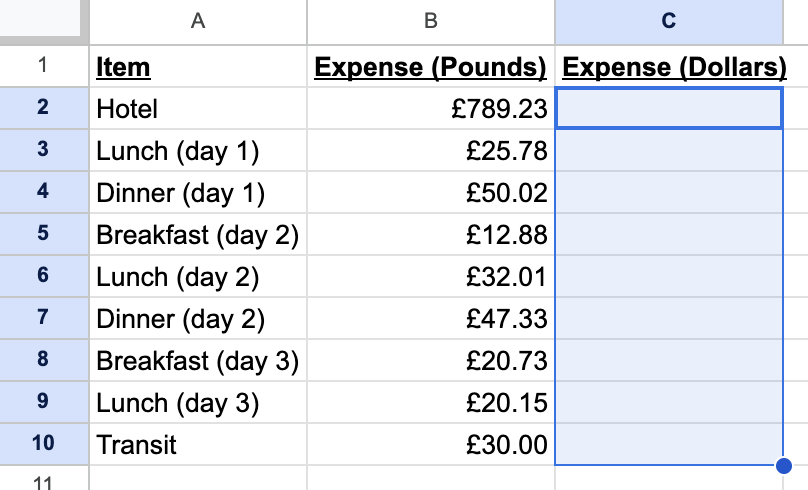
Ici, il est logique de placer les montants en dollars juste à côté de leurs équivalents en livres. Nous mettrons donc les formules dans la colonne C.
Étape 2 : Construisez la formule
La structure de base d'une formule GOOGLEFINANCE pour les devises est :
=GOOGLEFINANCE("CURRENCY:[devise source][devise cible]")
Il n'y a aucun espace dans la formule. Dans notre exemple, pour obtenir le taux de change livres vers dollars, on utilise :
=GOOGLEFINANCE("CURRENCY:GBPUSD")

Quelques points à noter :
- La formule utilise des codes à trois lettres pour les devises, pas leurs noms. Wikipédia propose une liste complète de tous les codes de devises.
- Tout est collé. Au milieu de la formule, on trouve GBPUSD.
Cette formule renvoie le taux de change. Si c'est tout ce dont vous avez besoin, c'est terminé. Mais si vous voulez convertir des montants précis, comme dans notre exemple, il faut multiplier par ces valeurs. Voici ce que nous mettons en C2 pour convertir le montant de B2 en dollars :
=GOOGLEFINANCE("CURRENCY:GBPUSD")*B2
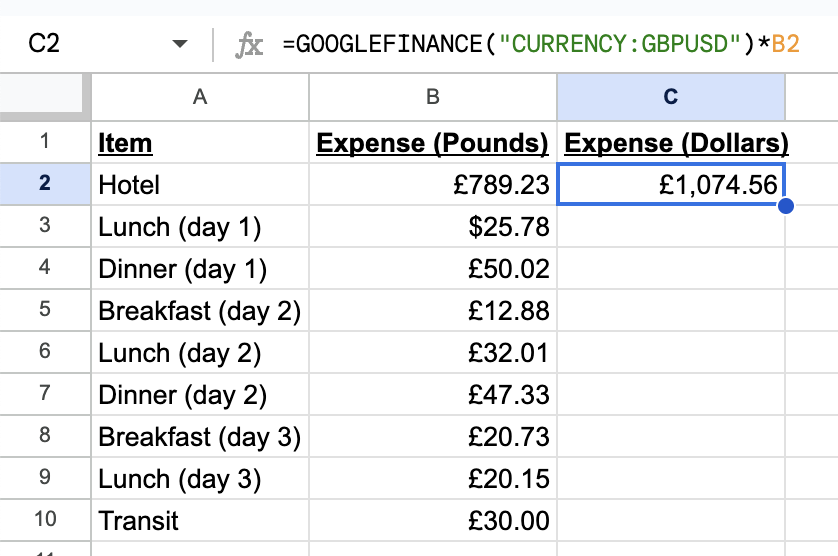
Et voilà, le montant converti s'affiche. Pour la conversion inverse, de dollars en livres, il suffit d'inverser les deux codes dans la formule :
=GOOGLEFINANCE("CURRENCY:USDGBP")
Étape 3 : Corrigez le formatage
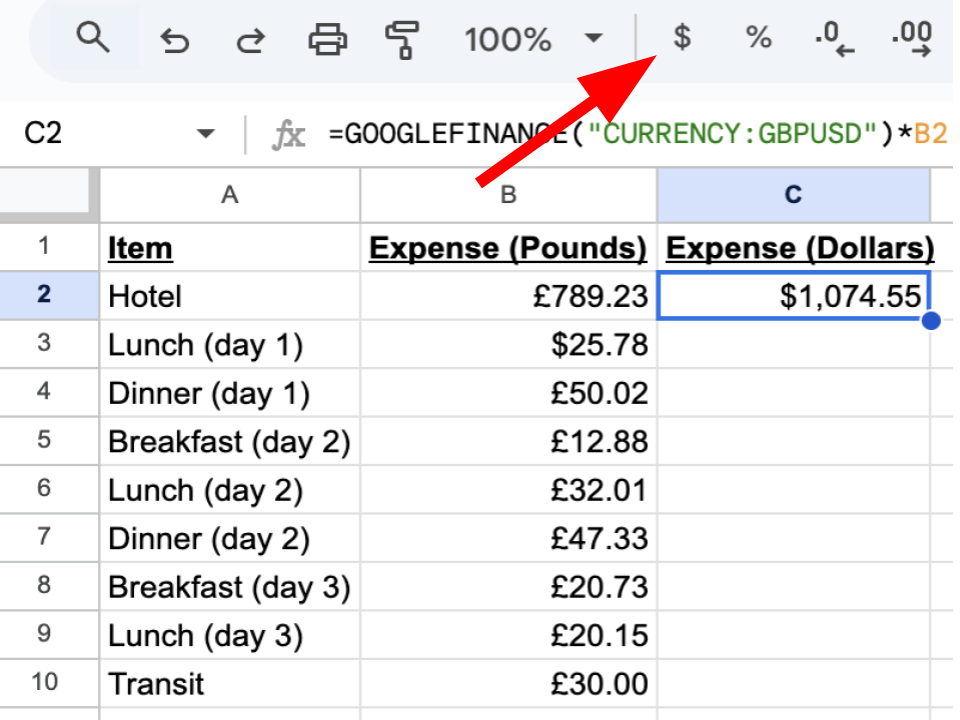
GOOGLEFINANCE ne renvoie que la valeur numérique du taux de change, sans mise en forme. Une fois votre formule en place, vous devrez ajuster le format manuellement.
Si vous êtes aux États-Unis, vous verrez un petit $ dans la barre d'outils. En cliquant dessus, vous changez le format de la cellule sélectionnée en dollars.
Si ce bouton n'apparaît pas, ou si vous souhaitez un autre format monétaire, cliquez sur Format dans le menu, puis Nombre, puis Devise personnalisée.
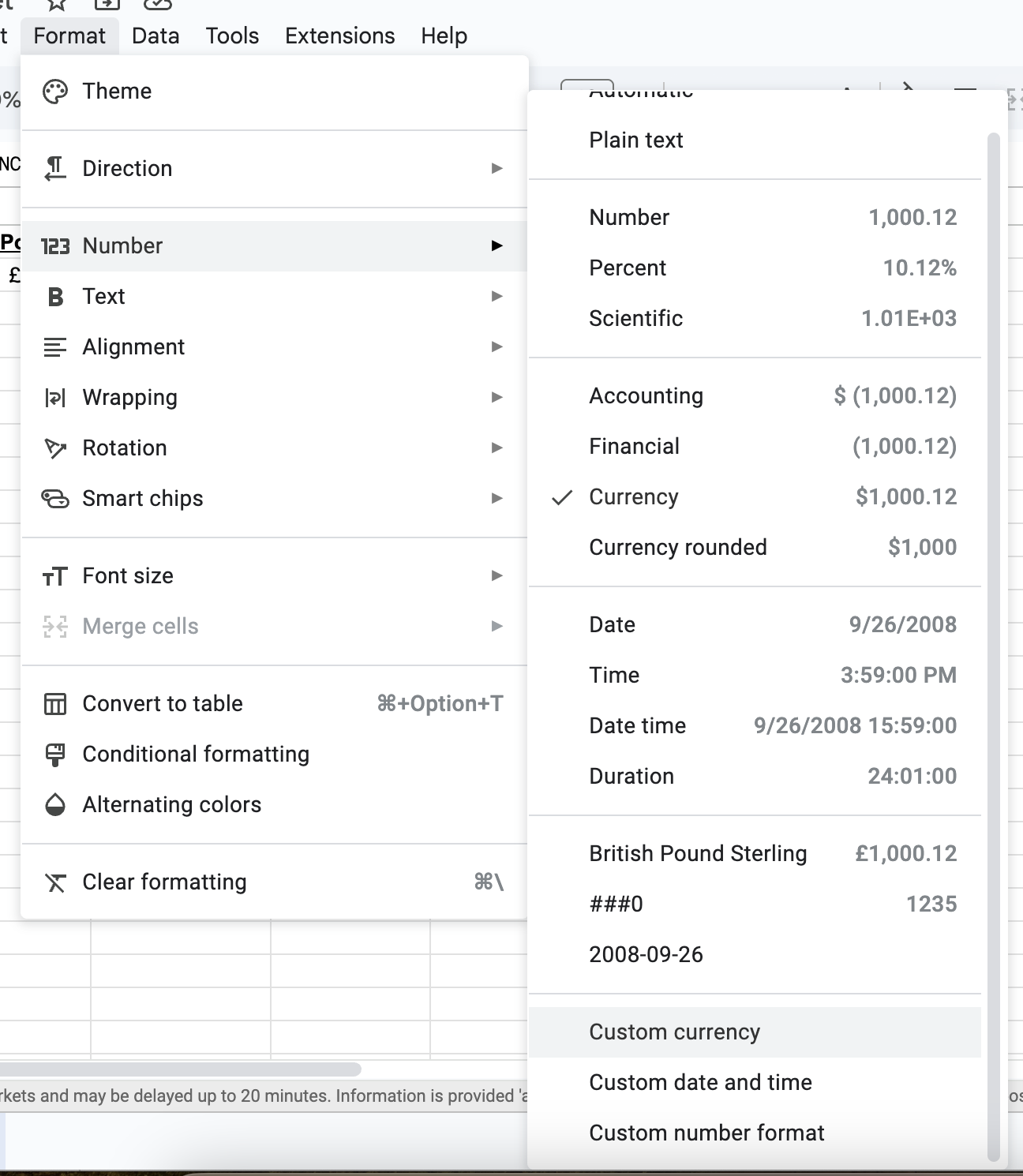
Un menu s'ouvrira pour choisir le format de devise souhaité. Cliquez sur Appliquer une fois votre choix fait.
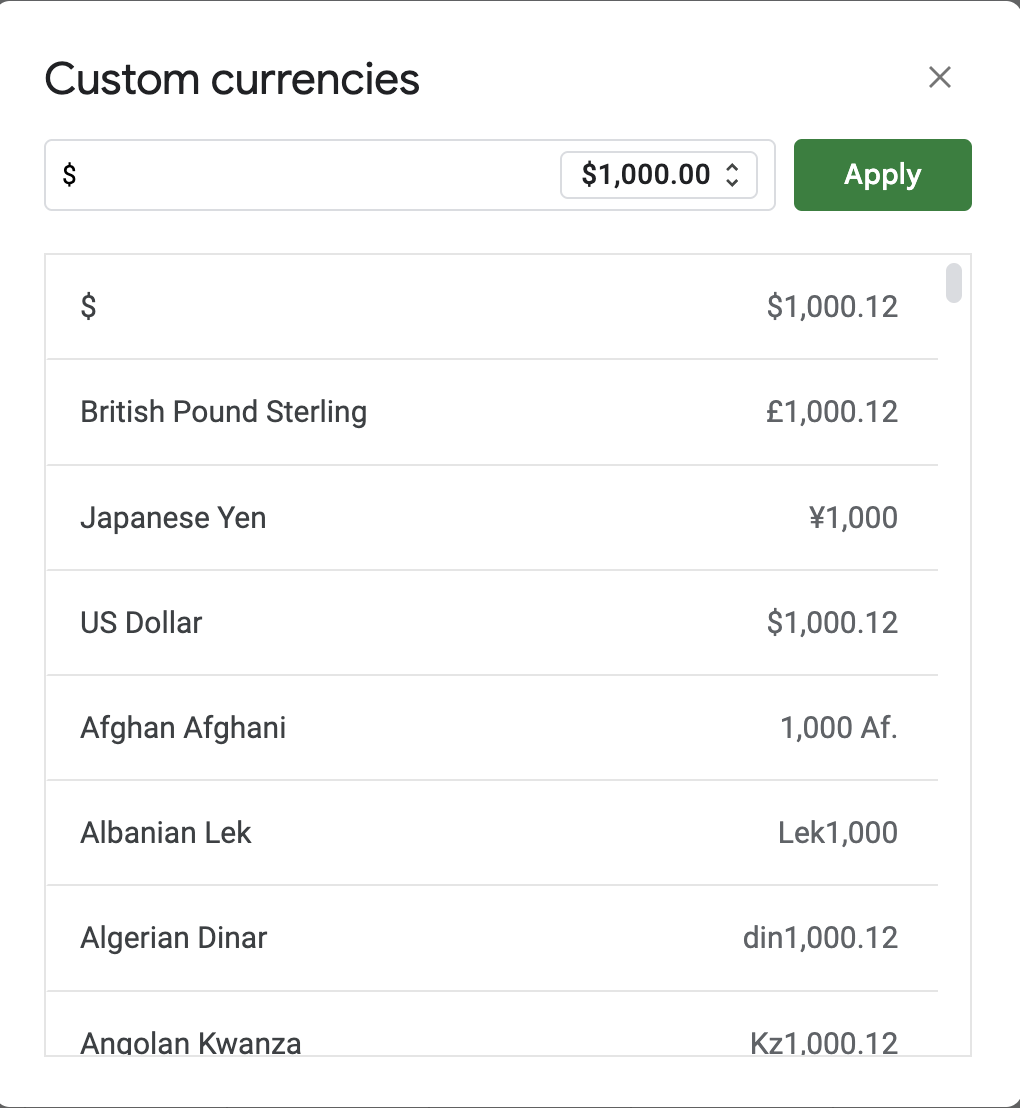
(Facultatif) Étape 4 : Remplacez les valeurs d'origine
Si vous n'avez pas besoin de conserver les montants d'origine (dans notre cas, les valeurs en livres), vous pouvez coller les valeurs converties à leur place. Mais comme votre formule est basée sur les valeurs initiales, un simple collage insérera la formule et non le résultat. Dans notre cas, la formule en B2 pointerait alors vers A2, ce qui provoquerait une erreur.
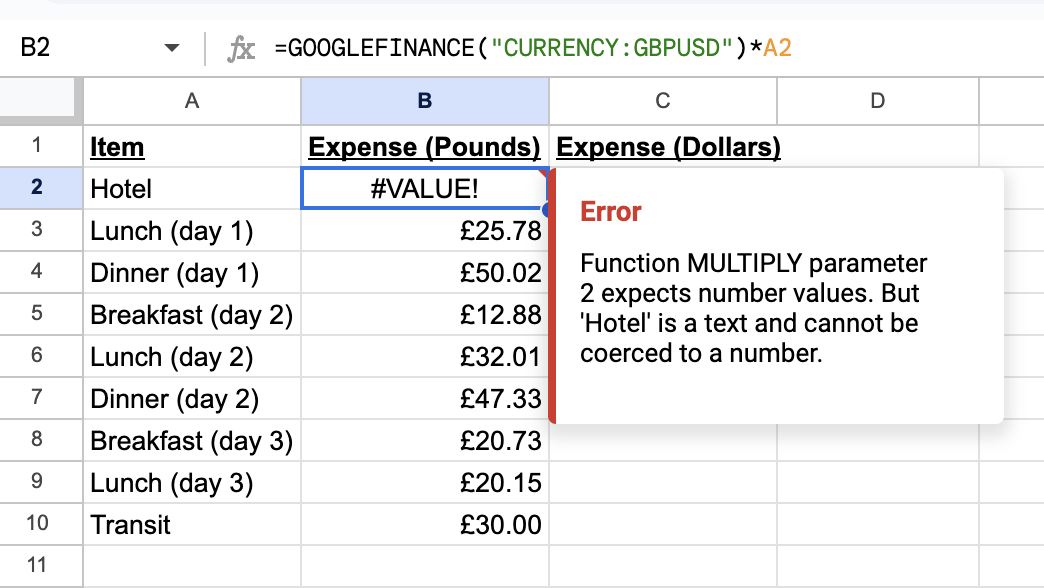
Pour contourner ce problème, il faut coller uniquement les valeurs. Commencez par copier les valeurs converties (dans notre cas, C2). Sélectionnez ensuite la plage de destination. Faites un clic droit et choisissez Collage spécial, puis Valeurs uniquement.
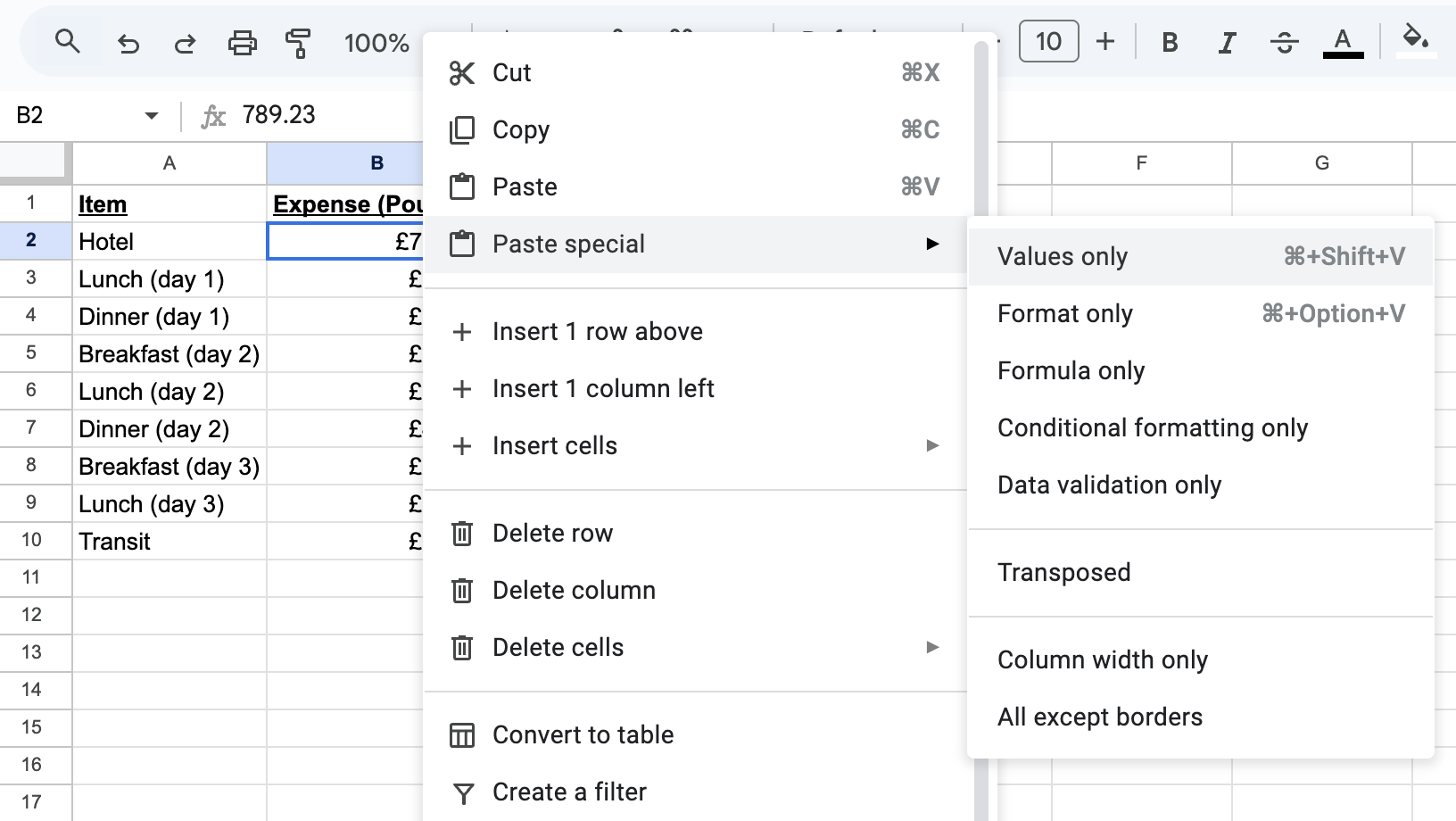
Le montant d'origine sera remplacé par le montant converti. Si vous n'avez pas encore corrigé le formatage, vous pouvez le faire après le collage. Pensez aussi à mettre à jour les intitulés de votre feuille. Dans notre exemple, la colonne B s'intitulait Dépenses (Livres), nous l'avons donc rendue plus générique.
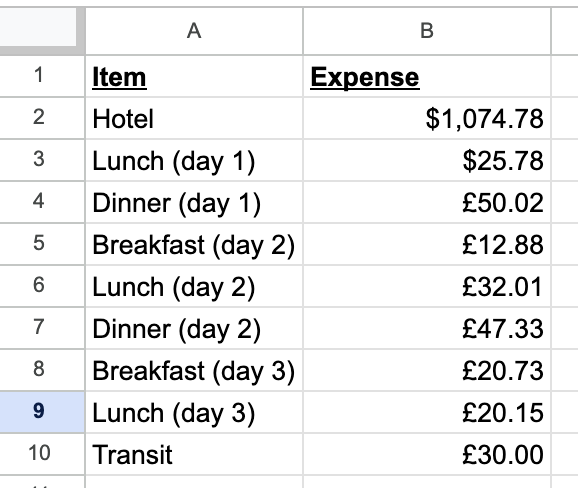
Étape 5 : Convertissez plusieurs devises en une fois
Jusqu'ici nous avons travaillé avec une seule paire de devises. Mais que faire si vous avez une colonne de montants dans des devises différentes et que vous souhaitez tout convertir en USD ?
Vous pouvez construire la formule de façon dynamique en utilisant l'opérateur & pour concaténer des chaînes de texte. Placez les codes de devises dans une colonne séparée. Si la colonne B contient "EUR", "GBP", "JPY", etc., utilisez dans la colonne C :
=A2*GOOGLEFINANCE("CURRENCY:USD" & B2)
Le & assemble "CURRENCY:USD" avec le contenu de B2. Si B2 contient EUR, Google Sheets interprète la formule comme GOOGLEFINANCE("CURRENCY:USDEUR"). Si B2 contient GBP, elle devient GOOGLEFINANCE("CURRENCY:USDGBP"). Chaque ligne récupère automatiquement son propre taux de change.

Étape 6 : Appliquez la formule à de nombreuses lignes
Une fois la formule opérationnelle dans une cellule, inutile de la retaper pour chaque ligne. Sélectionnez la cellule contenant la formule. Vous verrez un petit carré bleu dans le coin inférieur droit : c'est la poignée de recopie. Cliquez dessus et faites-la glisser vers le bas pour copier la formule sur autant de lignes que nécessaire.
Google Sheets met à jour les références de cellules automatiquement. Si votre formule en C2 fait référence à A2 et B2, en la faisant glisser jusqu'à C3 vous obtiendrez une formule qui pointe vers A3 et B3, et ainsi de suite.
Si une partie de votre formule doit rester fixe (par exemple si la devise cible se trouve dans une cellule unique comme D1), utilisez le signe dollar pour la verrouiller : $D$1. Cela indique à Sheets de ne pas mettre à jour cette référence lors du glissement.

Limites de GOOGLEFINANCE pour les devises
GOOGLEFINANCE fonctionne bien dans la plupart des cas, mais il y a quelques points à connaître.
GOOGLEFINANCE utilise le taux de change actuel par défaut
Lorsque vous utilisez GOOGLEFINANCE("CURRENCY:GBPUSD") sans date, vous obtenez le taux du jour. Demain, la cellule affichera un nombre différent. Pour une note de frais ou une facture que vous devez figer, c'est problématique.
Pour fixer une date précise, vous devez passer un troisième argument à GOOGLEFINANCE. Il y a toutefois un point à connaître : ajouter une date fait retourner à GOOGLEFINANCE un tableau de deux lignes et deux colonnes (une ligne d'en-tête et une ligne de données) au lieu d'un nombre unique. Vous ne pouvez pas multiplier directement un tableau par la valeur d'une cellule. C'est pourquoi vous devez l'entourer de INDEX, qui extrait uniquement le nombre souhaité.
Le format est le suivant :
=INDEX(GOOGLEFINANCE("CURRENCY:[devise source][devise cible]", "price", "AAAA-MM-JJ"), 2, 2)
Le 2, 2 indique à INDEX de récupérer la valeur en ligne 2, colonne 2 du résultat. C'est là que se trouve le taux réel. Pour convertir £500 au taux GBP/USD du 23 juin 2025 :
=INDEX(GOOGLEFINANCE("CURRENCY:GBPUSD", "price", "2025-06-23"), 2, 2) * 500
Pour aller plus loin sur les recherches par date, consultez notre guide sur les taux de change historiques dans Google Sheets.
Erreurs GOOGLEFINANCE et comment les corriger
#N/A : Google Finance ne reconnaît pas la paire de devises, ou le service est temporairement indisponible. Vérifiez d'abord votre code de devise à trois lettres. Une faute de frappe comme GBPUDS au lieu de GBPUSD provoquera toujours cette erreur. Si le code semble correct, attendez quelques minutes et réessayez. Les pannes se résolvent généralement d'elles-mêmes.
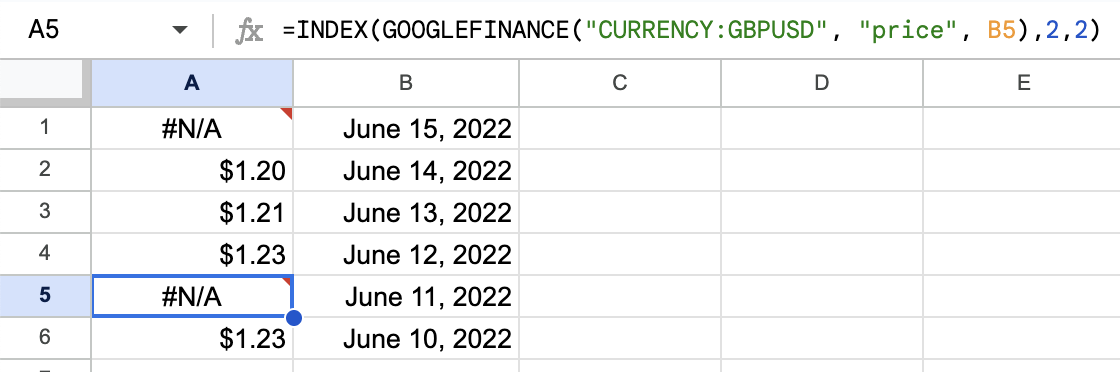
#VALUE! : La formule reçoit une entrée inattendue. Si vous utilisez la méthode dynamique de l'Étape 5 où vous concaténez le code de devise depuis une cellule, assurez-vous que cette cellule contient du texte. Si Sheets a interprété la cellule comme un nombre (par exemple vous avez saisi EUR mais il a été formaté comme une valeur), la concaténation échoue.

#REF! : Une cellule référencée par votre formule a été supprimée. Cela arrive généralement après avoir supprimé une ligne ou une colonne. Annulez la suppression si vous le pouvez, ou mettez à jour la formule pour pointer vers la bonne cellule.

GOOGLEFINANCE ne met pas à jour le formatage
Dans l'exemple précédent, nous avons ajusté le formatage à la main. Mais si vous avez beaucoup de conversions à effectuer, construire la formule puis corriger le format à chaque fois peut vite devenir pénible.
Instant Currency : une alternative à GOOGLEFINANCE
Épargnez-vous toutes les étapes de GOOGLEFINANCE. Instant Currency convertit les devises et formate les cellules en un seul clic, avec des taux de change historiques fiables qui fonctionnent même quand les données de Google font défaut.
Une question sur la conversion de devises dans Google Sheets ? Écrivez-nous, nous serons ravis de vous aider.