
Conversión de divisas en Hojas de cálculo de Google
Si trabajas con diferentes divisas en Hojas de cálculo de Google, sabes lo tedioso que puede ser buscar tipos de cambio, pegarlos en tu hoja y calcular el valor convertido. Por suerte, hay una fórmula que simplifica todo esto. GOOGLEFINANCE, además de ofrecer información bursátil en tiempo real, también puede darte tipos de cambio para decenas de divisas.
Al terminar este tutorial, sabrás cómo usar GOOGLEFINANCE para convertir divisas en tiempo real y cómo darle formato de divisa a tus celdas.
¿Qué es GOOGLEFINANCE?
GOOGLEFINANCE es una fórmula integrada en Hojas de cálculo de Google que trae información actualizada e histórica de Google Finance directamente a tu hoja de cálculo. Puedes consultar datos del mercado, precios de acciones y tipos de cambio actuales o pasados. Es completamente gratis dentro de Hojas de cálculo de Google y se configura en unos pocos pasos.
¿Puedo usar GOOGLEFINANCE en Excel?
No, GOOGLEFINANCE solo funciona en Hojas de cálculo de Google. Excel tiene sus propias herramientas de consulta de divisas y mercados, y los dos sistemas no son compatibles. Si descargas una hoja con una fórmula GOOGLEFINANCE como archivo XLSX, esa fórmula dejará de funcionar al abrirla en Excel. Del mismo modo, si subes un archivo XLSX con herramientas de divisas de Excel a Hojas de cálculo de Google, se romperá o simplemente quedará como valor fijo, perdiendo la conexión en vivo.
Cómo convertir divisas con GOOGLEFINANCE: guía paso a paso
En este ejemplo, asumimos que ya estás usando Hojas de cálculo de Google y tienes montos en una divisa que quieres convertir. Si quieres practicar con una hoja de prueba, ve a sheets.new para crear una hoja en blanco. Se creará en la cuenta de Google en la que tengas la sesión iniciada.
Usaremos el ejemplo de convertir libras esterlinas a dólares estadounidenses, pero también te mostraremos cómo hacerlo con otras divisas.
Paso 1: Decide dónde quieres el resultado
En este ejemplo, imagina que necesitas hacer un reporte de gastos de un viaje a Londres. Tienes una lista de montos en libras en la columna B.
Lo que debes saber sobre GOOGLEFINANCE es que no reemplaza el monto original con el valor convertido. Como cualquier otra fórmula de Hojas de cálculo, tienes los datos de entrada en un lugar y pones la fórmula donde quieres el resultado.
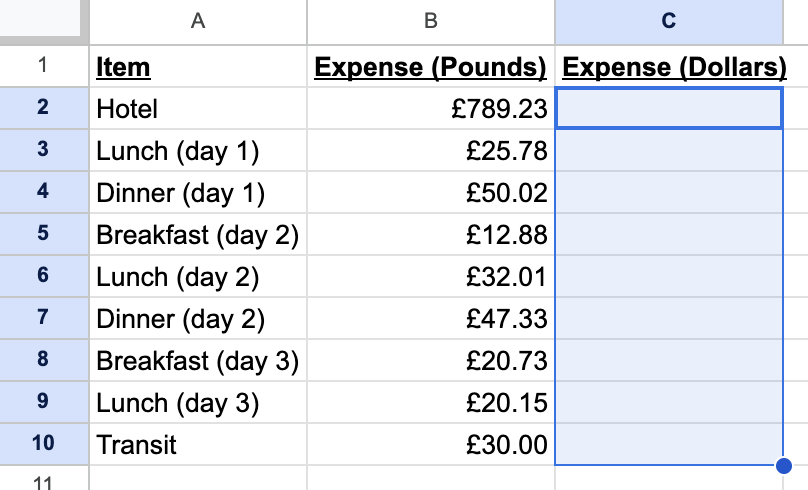
En este caso, tiene sentido poner los montos en dólares junto a sus equivalentes en libras, así que colocaremos las fórmulas en la columna C.
Paso 2: Construye la fórmula
La estructura básica de una fórmula de divisas con GOOGLEFINANCE es:
=GOOGLEFINANCE("CURRENCY:[divisa origen][divisa destino]")
No hay espacios en ninguna parte de la fórmula. En nuestro ejemplo, para obtener el tipo de cambio de libras a dólares, usamos:
=GOOGLEFINANCE("CURRENCY:GBPUSD")

Algunos puntos a notar:
- La fórmula usa códigos de tres letras para las divisas, no sus nombres. Wikipedia tiene una lista útil con todos los códigos de divisas.
- Todo va pegado. En el medio de la fórmula aparece GBPUSD.
Esta fórmula te da el tipo de cambio. Si eso es lo único que necesitas, perfecto. Pero si quieres convertir montos específicos, como en nuestro ejemplo, necesitas multiplicar por esos valores. Esto es lo que ponemos en C2 para convertir el valor de B2 a dólares:
=GOOGLEFINANCE("CURRENCY:GBPUSD")*B2
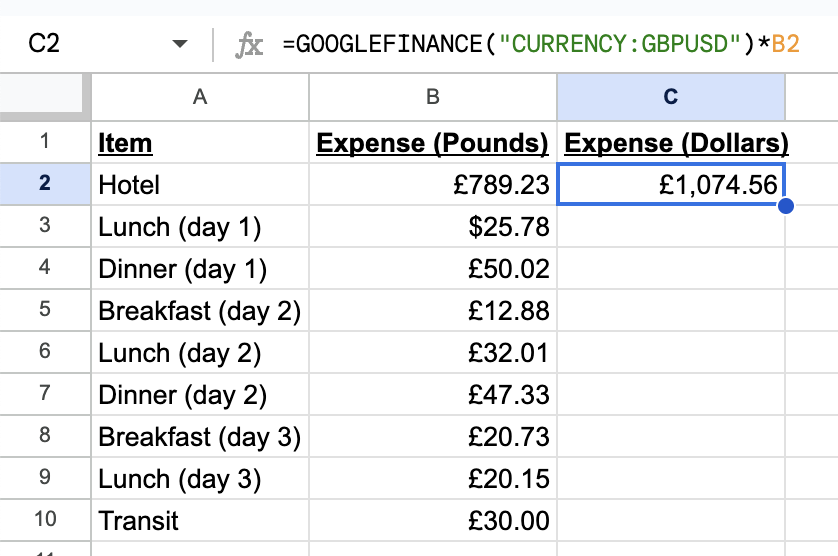
Y eso es todo para obtener el valor convertido. Si necesitas lo contrario, de dólares a libras, solo invierte los dos códigos en la fórmula:
=GOOGLEFINANCE("CURRENCY:USDGBP")
Paso 3: Corrige el formato
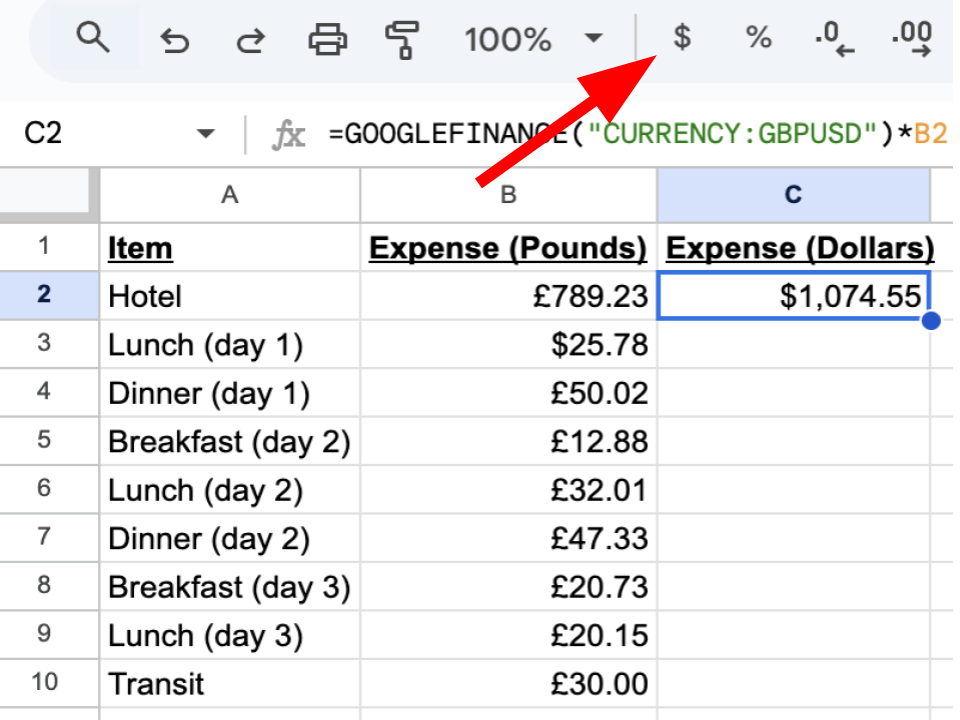
GOOGLEFINANCE solo devuelve el valor numérico del tipo de cambio, sin formato de divisa. Una vez que hayas configurado tu fórmula, tendrás que cambiar el formato manualmente.
Si estás en Estados Unidos, verás un pequeño $ en la barra de herramientas. Al hacer clic, cambia el formato de la celda seleccionada a dólares.
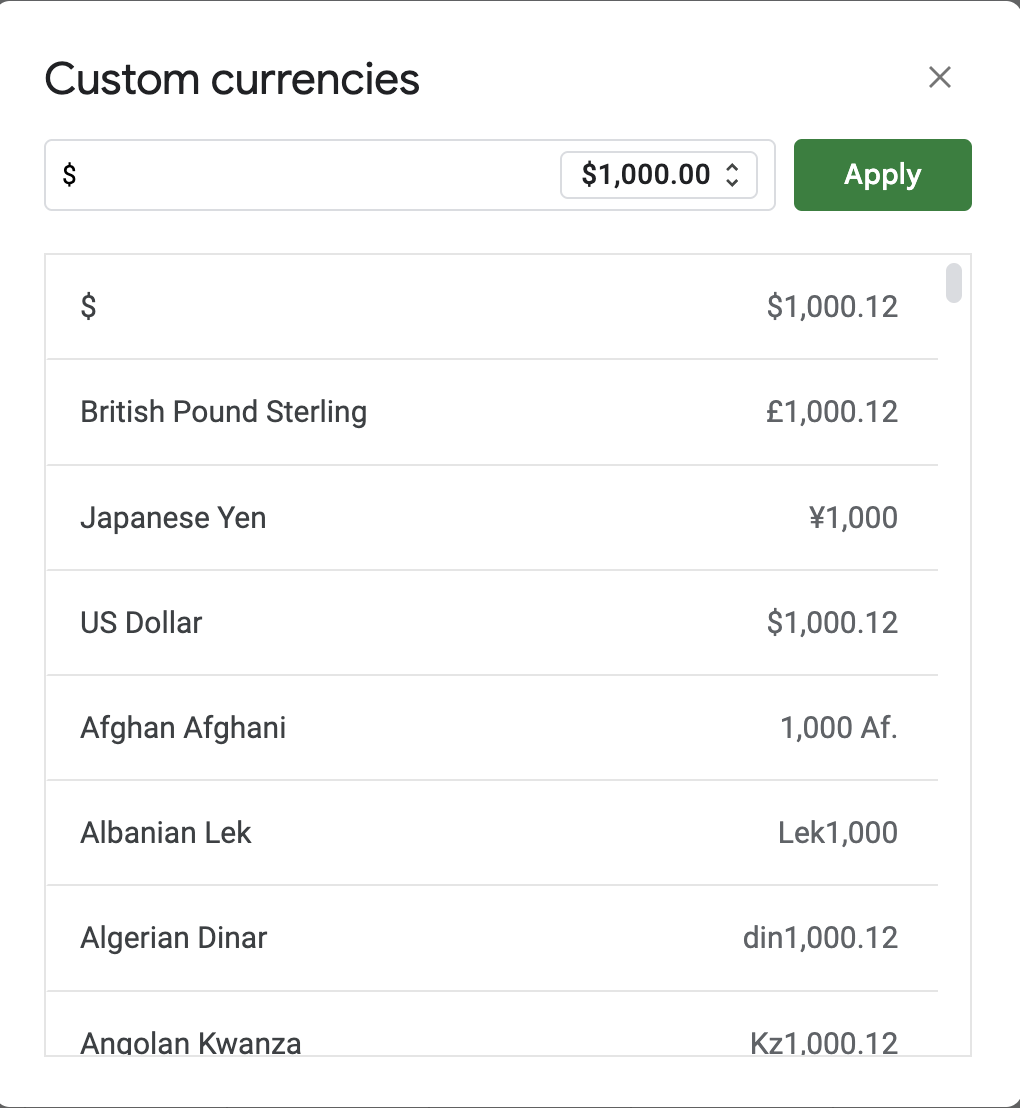
Si no ves ese botón, o si quieres un formato de divisa diferente, haz clic en Formato en el menú, luego en Número y después en Moneda personalizada.
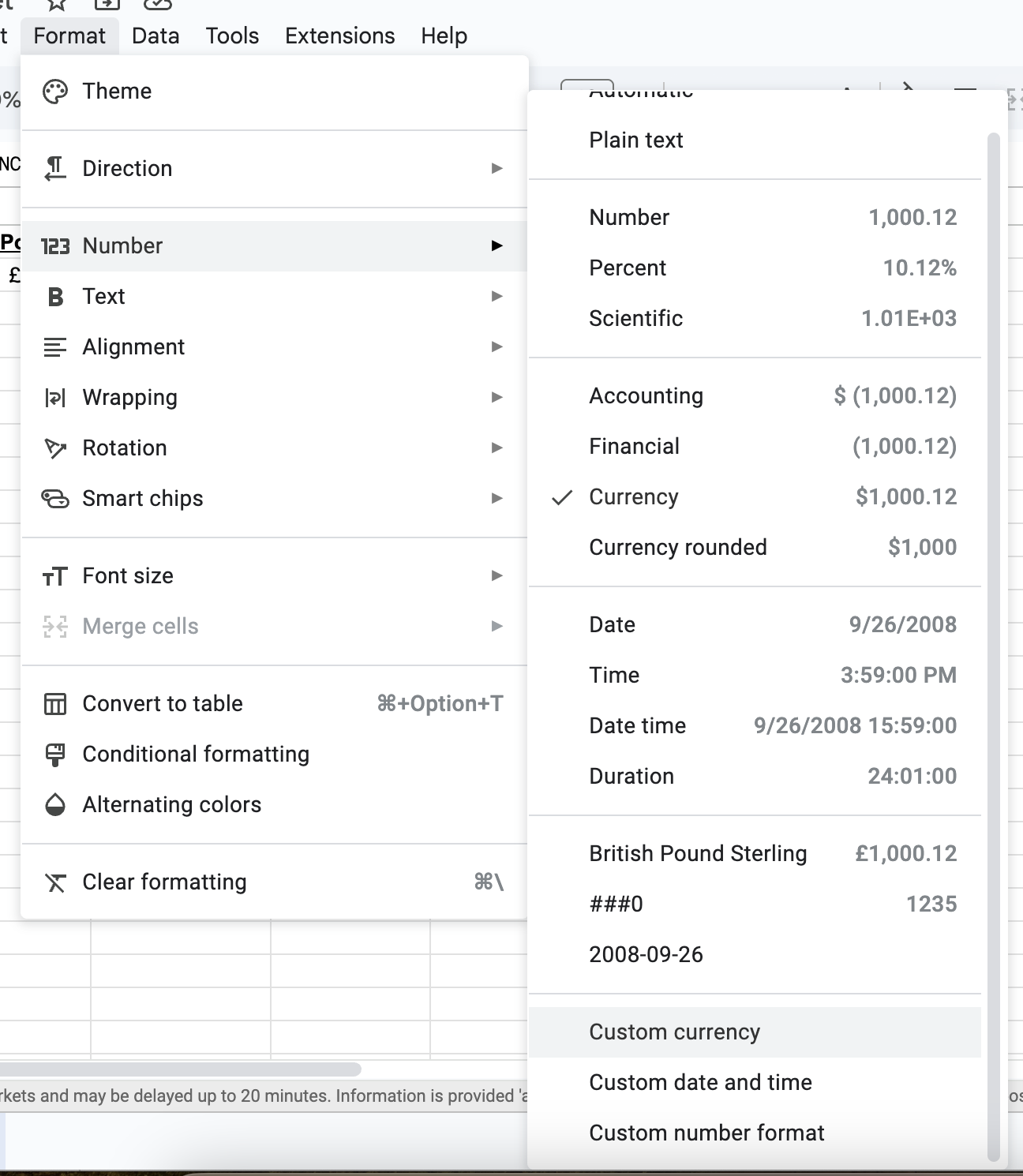
Eso abre un menú donde puedes elegir el formato de divisa exacto que necesitas. Solo haz clic en Aplicar cuando lo encuentres.
(Opcional) Paso 4: Reemplaza los valores originales
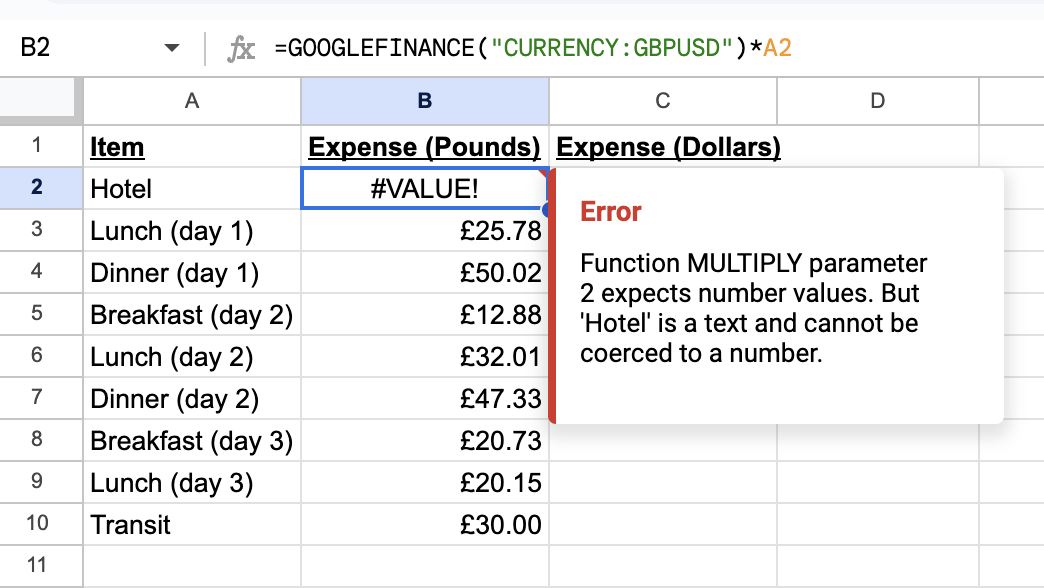
Si no necesitas conservar los montos originales (en nuestro caso, los valores en libras), puedes pegar los valores convertidos en su lugar. Pero como tu fórmula se basa en los primeros valores, al pegar se pegará la fórmula, no el valor. En nuestro caso, la fórmula en B2 ahora apuntaría a A2, lo que causa un error.
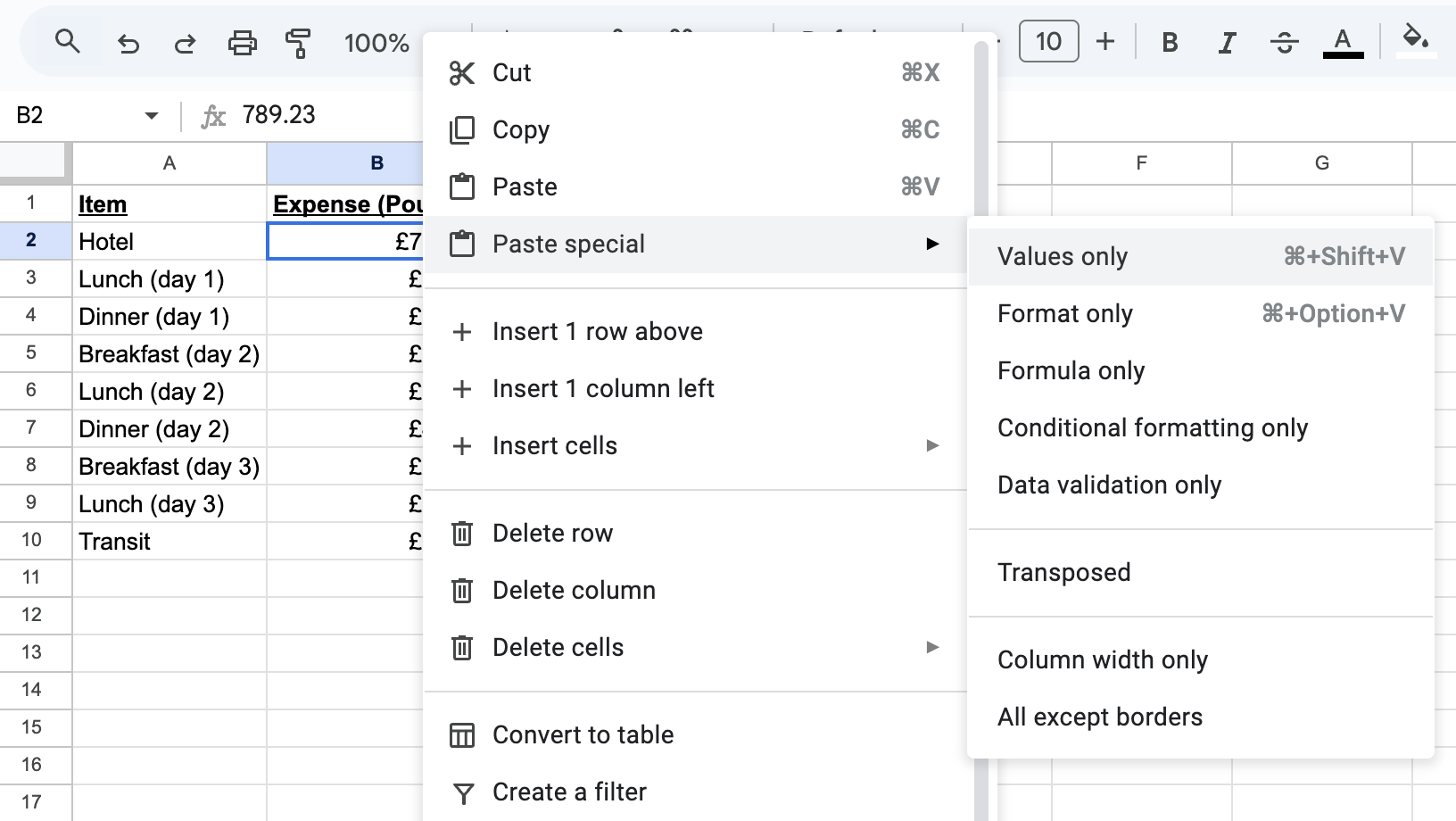
Para evitar esto, necesitas pegar solo los valores. Primero, copia los valores convertidos (en nuestro caso, C2). Luego, selecciona el rango donde los quieres. Haz clic derecho y elige Pegado especial, luego Solo valores.
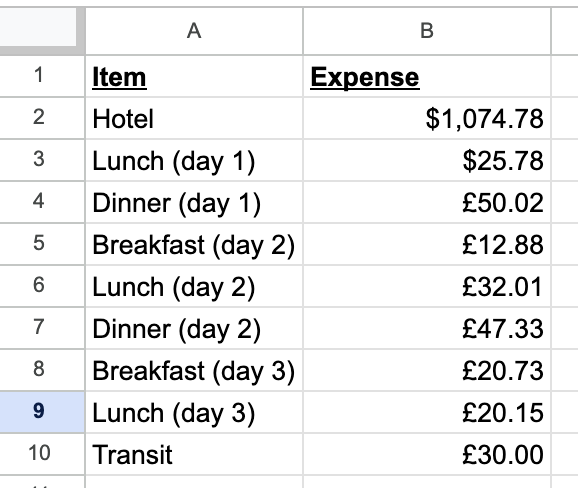
Eso reemplazará el monto original con el monto convertido. Si aún no has corregido el formato, puedes hacerlo después de pegar. También asegúrate de actualizar las etiquetas en tu hoja. En nuestro ejemplo, la columna B originalmente decía Gastos (Libras), así que la cambiamos a algo más genérico.
Paso 5: Convierte varias divisas a la vez
Hasta ahora hemos convertido un solo par de divisas. ¿Pero qué pasa si tienes una columna con montos en distintas divisas y quieres convertirlos todos a USD?
Puedes construir la fórmula de forma dinámica usando el operador & para unir cadenas de texto. Pon los códigos de divisa en una columna aparte; por ejemplo, la columna B contiene "EUR", "GBP", "JPY", etc. Luego en la columna C usa:
=A2*GOOGLEFINANCE("CURRENCY:USD" & B2)
El & une "CURRENCY:USD" con lo que haya en B2. Si B2 contiene EUR, Hojas de cálculo interpreta la fórmula como GOOGLEFINANCE("CURRENCY:USDEUR"). Si B2 contiene GBP, se convierte en GOOGLEFINANCE("CURRENCY:USDGBP"). Cada fila consulta su propio tipo de cambio de forma automática.

Paso 6: Aplica la fórmula a muchas filas
Una vez que la fórmula funciona en una celda, no hace falta volver a escribirla para cada fila. Selecciona la celda con la fórmula. Verás un pequeño cuadrado azul en la esquina inferior derecha: es el controlador de relleno. Haz clic y arrástralo hacia abajo para copiar la fórmula en tantas filas como necesites.
Hojas de cálculo actualiza las referencias de celda automáticamente. Si tu fórmula en C2 hace referencia a A2 y B2, al arrastrarla a C3 obtendrás una fórmula que apunta a A3 y B3, y así sucesivamente.
Si alguna parte de la fórmula debe permanecer fija, por ejemplo si la divisa de destino está en una única celda como D1, usa el signo de dólar para bloquearla: $D$1. Eso le indica a Hojas de cálculo que no actualice esa referencia al arrastrar.

Problemas con GOOGLEFINANCE para divisas
GOOGLEFINANCE funciona bien en la mayoría de los casos, pero hay algunas cosas que conviene saber.
GOOGLEFINANCE usa el tipo de cambio actual por defecto
Cuando usas GOOGLEFINANCE("CURRENCY:GBPUSD") sin fecha, obtienes el tipo de cambio del día. Mañana, la celda mostrará un número diferente. Para un reporte de gastos o una factura que necesitas fijar, eso es un problema.
Para fijar una fecha concreta, debes pasar un tercer argumento a GOOGLEFINANCE. El detalle es que agregar una fecha hace que GOOGLEFINANCE devuelva una tabla de dos filas y dos columnas (una fila de encabezado y otra de datos) en lugar de un número único. No puedes multiplicar una tabla por el valor de una celda directamente. Por eso necesitas envolverlo con INDEX, que extrae solo el número que te interesa.
El formato es:
=INDEX(GOOGLEFINANCE("CURRENCY:[divisa origen][divisa destino]", "price", "AAAA-MM-DD"), 2, 2)
El 2, 2 le indica a INDEX que tome el valor de la fila 2, columna 2 del resultado: ahí es donde está el tipo de cambio real. Para convertir £500 al tipo GBP/USD del 23 de junio de 2025:
=INDEX(GOOGLEFINANCE("CURRENCY:GBPUSD", "price", "2025-06-23"), 2, 2) * 500
Para profundizar en las consultas por fecha, consulta nuestra guía sobre tipos de cambio históricos en Hojas de cálculo de Google.
Errores de GOOGLEFINANCE y cómo resolverlos
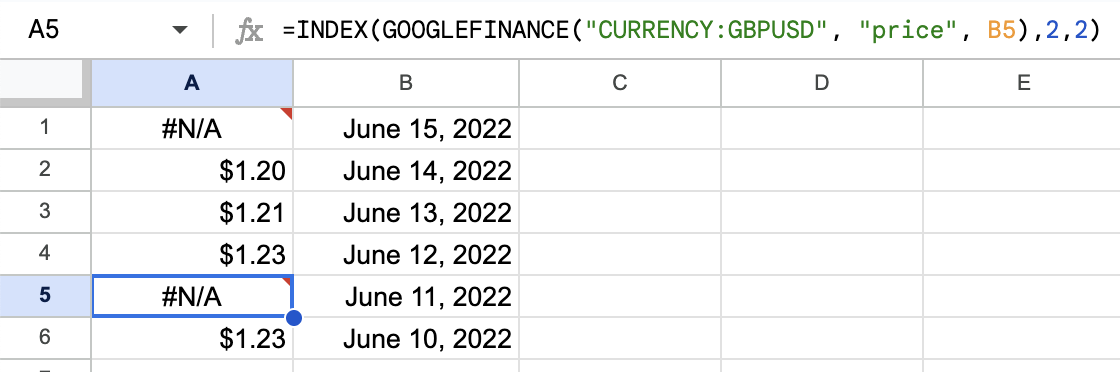
#N/A: Google Finance no reconoce el par de divisas o el servicio no está disponible temporalmente. Primero verifica el código de divisa de tres letras. Un error tipográfico como GBPUDS en vez de GBPUSD siempre producirá este error. Si el código parece correcto, espera unos minutos y vuelve a intentarlo. Las interrupciones suelen resolverse solas.
#VALUE!: La fórmula recibe un dato que no espera. Si usas el método dinámico del Paso 5, donde concatenas el código de divisa desde una celda, asegúrate de que esa celda contenga texto. Si Hojas de cálculo interpretó la celda como número (por ejemplo, escribiste EUR pero quedó con formato de valor), la concatenación falla.

#REF!: Una celda a la que hace referencia tu fórmula fue eliminada. Esto ocurre generalmente después de borrar una fila o columna. Deshaz la eliminación si puedes, o actualiza la fórmula para que apunte a la celda correcta.

GOOGLEFINANCE no actualiza el formato
En el ejemplo anterior, ajustamos el formato manualmente. Pero si tienes muchas conversiones por hacer, puede ser bastante molesto construir la fórmula y luego ajustar el formato de cada celda.
Instant Currency: una alternativa a GOOGLEFINANCE
Ahórrate todo el proceso de GOOGLEFINANCE. Instant Currency convierte divisas y da formato a las celdas en un solo clic, con tipos de cambio históricos confiables que funcionan incluso cuando los datos de Google fallan.
Si tienes alguna pregunta sobre conversión de divisas en Hojas de cálculo de Google, escríbenos. Con gusto te ayudamos.