
Währungsumrechnung in Google Sheets mit Live-Wechselkursen
Wenn Sie in Google Sheets mit verschiedenen Währungen arbeiten, kennen Sie das Problem: Wechselkurse nachschlagen, in die Tabelle einfügen, dann den umgerechneten Betrag berechnen. Zum Glück gibt es eine Formel, die das deutlich einfacher macht. GOOGLEFINANCE liefert nicht nur Börsendaten in Echtzeit, sondern auch Wechselkurse für Dutzende von Währungen.
Am Ende dieses Tutorials wissen Sie, wie Sie mit GOOGLEFINANCE Währungen in Echtzeit umrechnen und Zellen mit dem richtigen Währungssymbol formatieren.
Was ist GOOGLEFINANCE?
GOOGLEFINANCE ist eine in Google Sheets integrierte Formel, die aktuelle und historische Daten von Google Finance direkt in Ihre Tabelle holt. Sie können Marktdaten, Aktienkurse und aktuelle oder vergangene Wechselkurse abfragen. Das alles ist in Google Sheets kostenlos und in wenigen Schritten eingerichtet.
Funktioniert GOOGLEFINANCE in Excel?
Nein, GOOGLEFINANCE gibt es nur in Google Sheets. Excel hat eigene Tools für Währungs- und Marktdaten, und die beiden Systeme sind nicht kompatibel. Wenn Sie eine Google-Tabelle mit einer GOOGLEFINANCE-Formel als XLSX herunterladen, funktioniert die Formel in Excel nicht mehr. Umgekehrt gilt: Laden Sie eine XLSX-Datei mit Excels Währungs-Tools in Google Sheets hoch, gehen die Funktionen entweder kaputt oder die Werte werden fest eingetragen, ohne Live-Verbindung.
Währungen mit GOOGLEFINANCE umrechnen: Schritt-für-Schritt-Anleitung
In diesem Beispiel gehen wir davon aus, dass Sie bereits Google Sheets verwenden und Beträge haben, die Sie umrechnen möchten. Wenn Sie das Ganze mit einer Testdatei ausprobieren wollen, gehen Sie einfach auf sheets.new. Damit wird eine Tabelle in dem Google-Konto erstellt, in dem Sie gerade angemeldet sind.
Wir nehmen die Umrechnung von britischen Pfund in US-Dollar als Beispiel, zeigen aber auch, wie es mit anderen Währungen funktioniert.
Schritt 1: Legen Sie fest, wo das Ergebnis erscheinen soll
Stellen Sie sich vor, Sie müssen eine Spesenabrechnung für eine Reise nach London erstellen. In Spalte B stehen Beträge in Pfund.
Wichtig bei GOOGLEFINANCE: Die Formel ersetzt nicht den Originalbetrag durch den umgerechneten Wert. Wie bei jeder anderen Sheets-Formel haben Sie die Eingabedaten an einer Stelle und setzen die Formel dorthin, wo Sie das Ergebnis haben möchten.
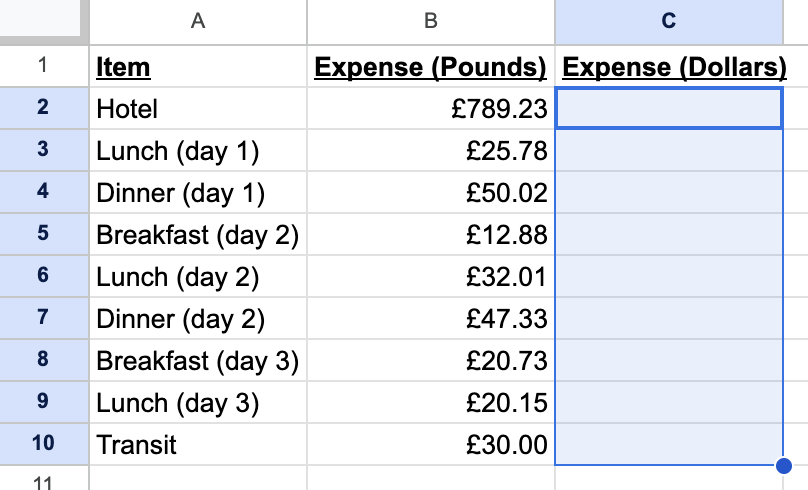
Hier bietet es sich an, die Dollar-Beträge direkt neben den Pfund-Werten einzutragen. Die Formeln kommen also in Spalte C.
Schritt 2: Erstellen Sie die Formel
Die Grundstruktur einer GOOGLEFINANCE-Währungsformel sieht so aus:
=GOOGLEFINANCE("CURRENCY:[Ausgangswährung][Zielwährung]")
Nirgendwo in der Formel steht ein Leerzeichen. In unserem Beispiel lautet die Formel für den Wechselkurs von Pfund zu Dollar:
=GOOGLEFINANCE("CURRENCY:GBPUSD")

Ein paar Dinge fallen auf:
- Die Formel verwendet dreibuchstabige Codes für die Währungen, nicht deren Namen. Auf Wikipedia finden Sie eine vollständige Liste aller Währungscodes.
- Alles steht ohne Leerzeichen hintereinander. In der Mitte der Formel steht GBPUSD.
Diese Formel liefert den Wechselkurs. Wenn das alles ist, was Sie brauchen, sind Sie fertig. Wenn Sie aber bestimmte Beträge umrechnen wollen, wie in unserem Beispiel, müssen Sie mit diesen Werten multiplizieren. In C2 geben wir Folgendes ein, um den Wert in B2 in Dollar umzurechnen:
=GOOGLEFINANCE("CURRENCY:GBPUSD")*B2
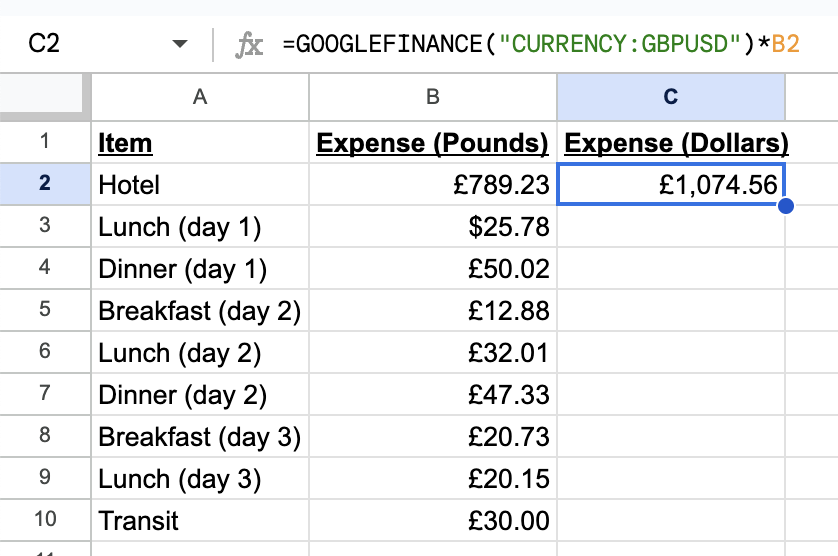
Das war's, der umgerechnete Betrag steht in der Zelle. Für die umgekehrte Richtung, von Dollar zu Pfund, tauschen Sie einfach die beiden Codes in der Formel:
=GOOGLEFINANCE("CURRENCY:USDGBP")
Schritt 3: Korrigieren Sie die Formatierung
GOOGLEFINANCE liefert nur den numerischen Wert des Wechselkurses, ohne Formatierung. Nachdem Sie die Formel eingerichtet haben, müssen Sie das Zahlenformat manuell anpassen.
In den USA sehen Sie ein kleines $ in der Symbolleiste. Ein Klick darauf formatiert die ausgewählte Zelle als Dollar.
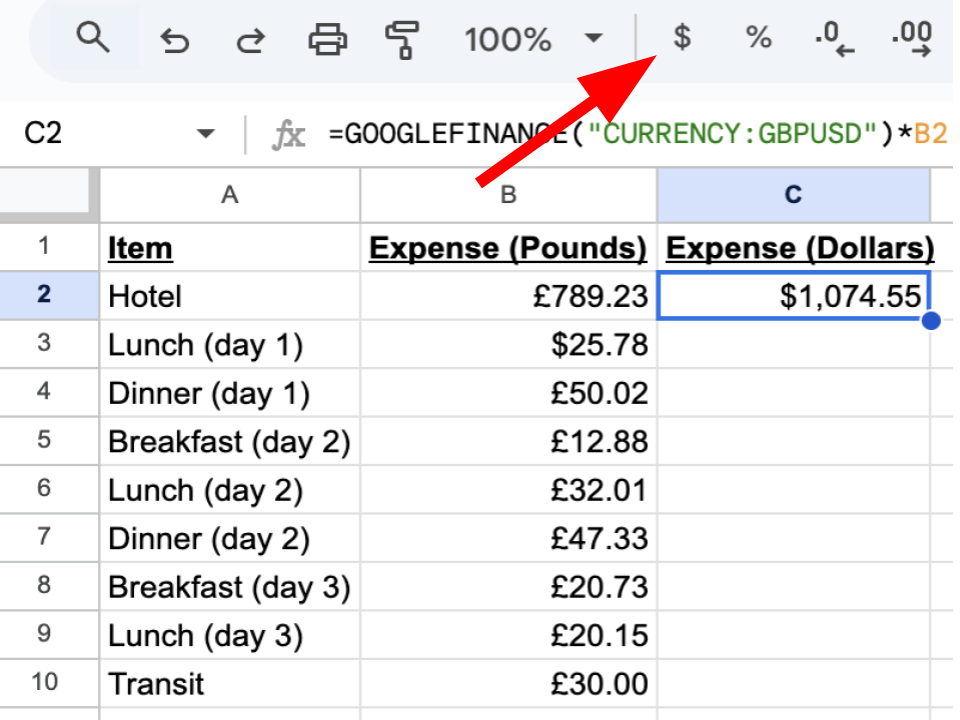
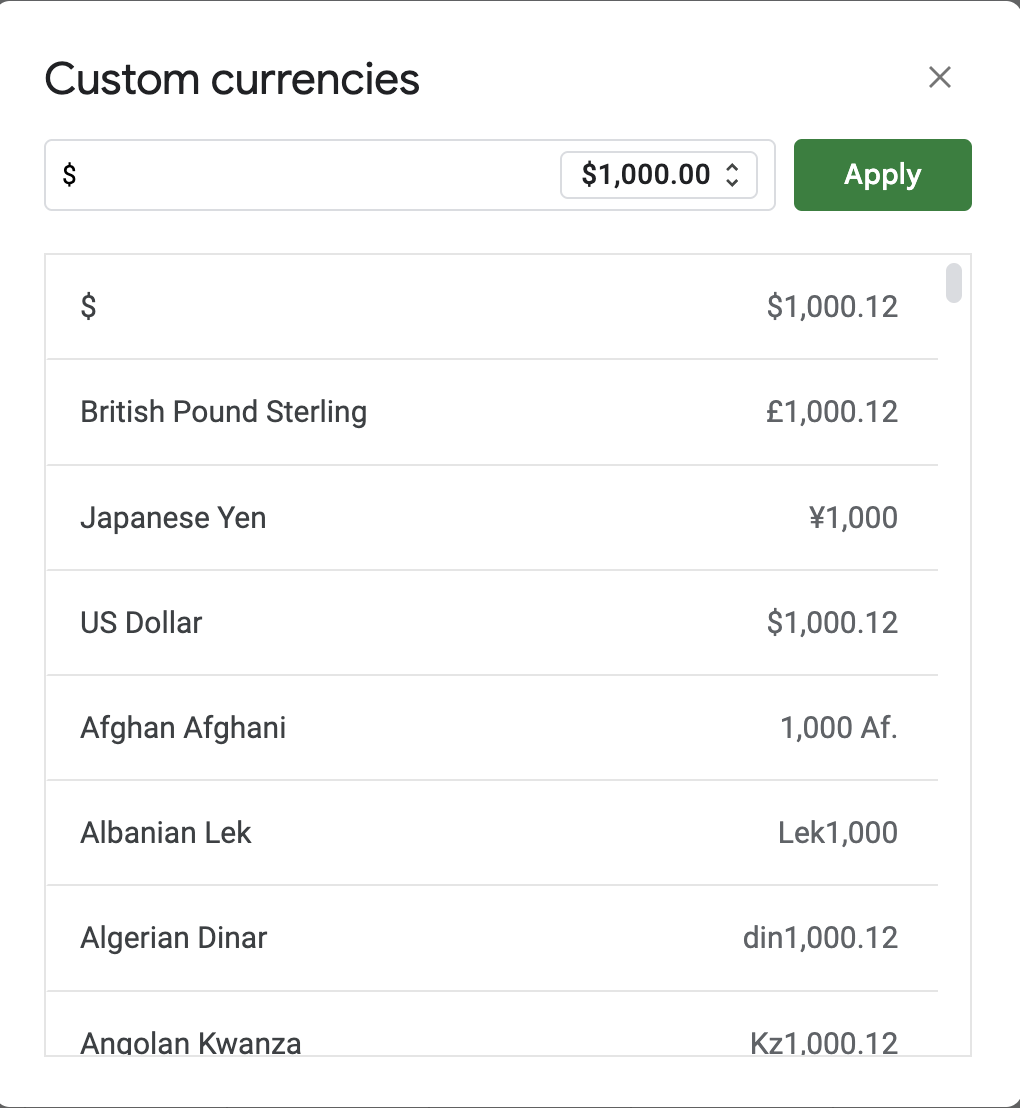
Falls dieses Symbol nicht angezeigt wird oder Sie ein anderes Währungsformat benötigen, klicken Sie im Menü auf Format, dann Zahl, dann Benutzerdefinierte Währung.
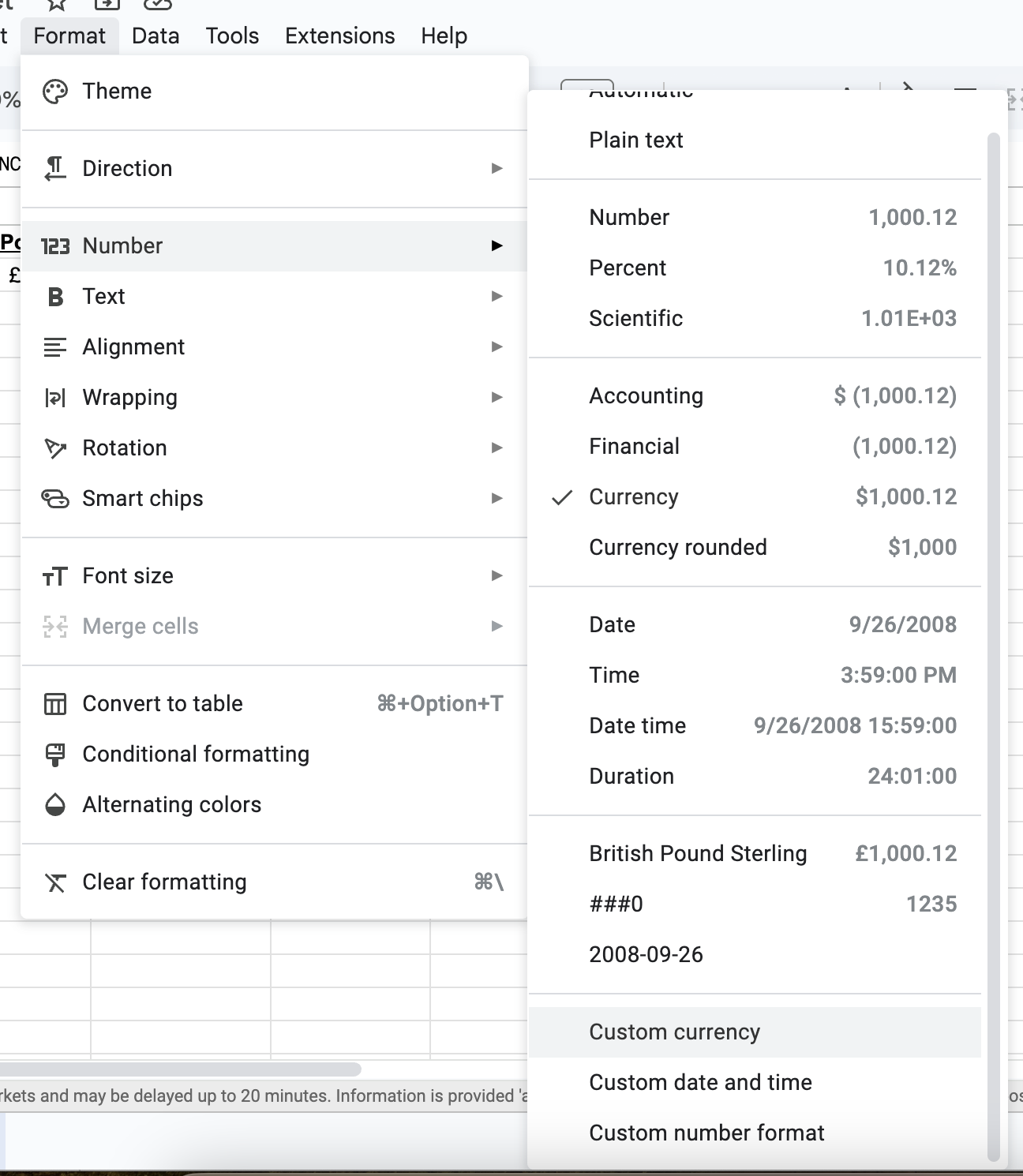
Es öffnet sich ein Menü, in dem Sie genau das gewünschte Währungsformat auswählen können. Klicken Sie auf Anwenden, wenn Sie fündig geworden sind.
(Optional) Schritt 4: Ersetzen Sie die Originalwerte
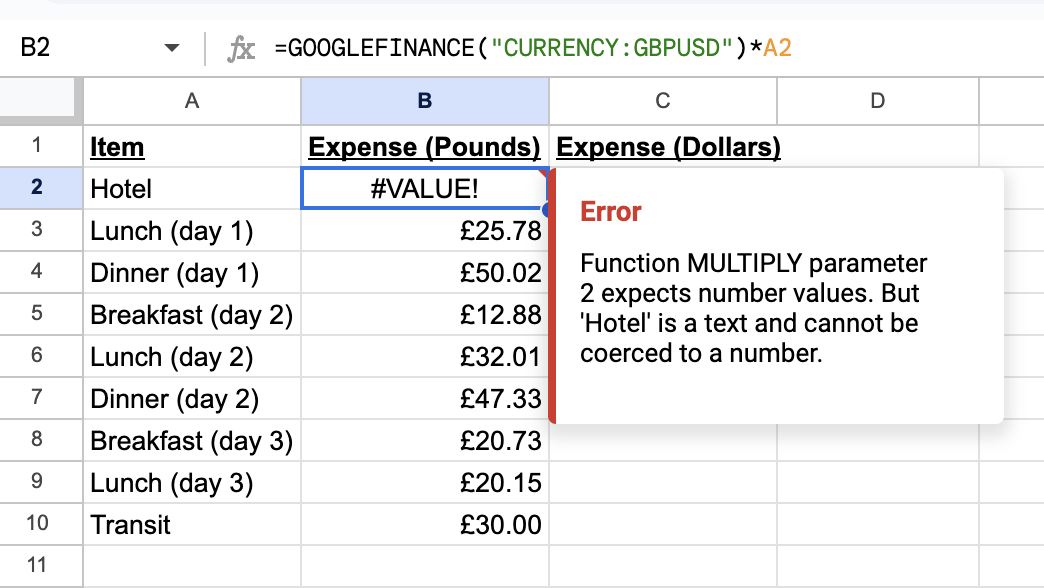
Wenn Sie die Originalbeträge nicht behalten möchten (in unserem Fall die Pfund-Werte), können Sie die umgerechneten Werte an deren Stelle einfügen. Da Ihre Formel aber auf den ursprünglichen Werten basiert, wird beim normalen Einfügen die Formel übertragen, nicht der Wert. In unserem Fall würde die Formel in B2 dann auf A2 verweisen und einen Fehler verursachen.
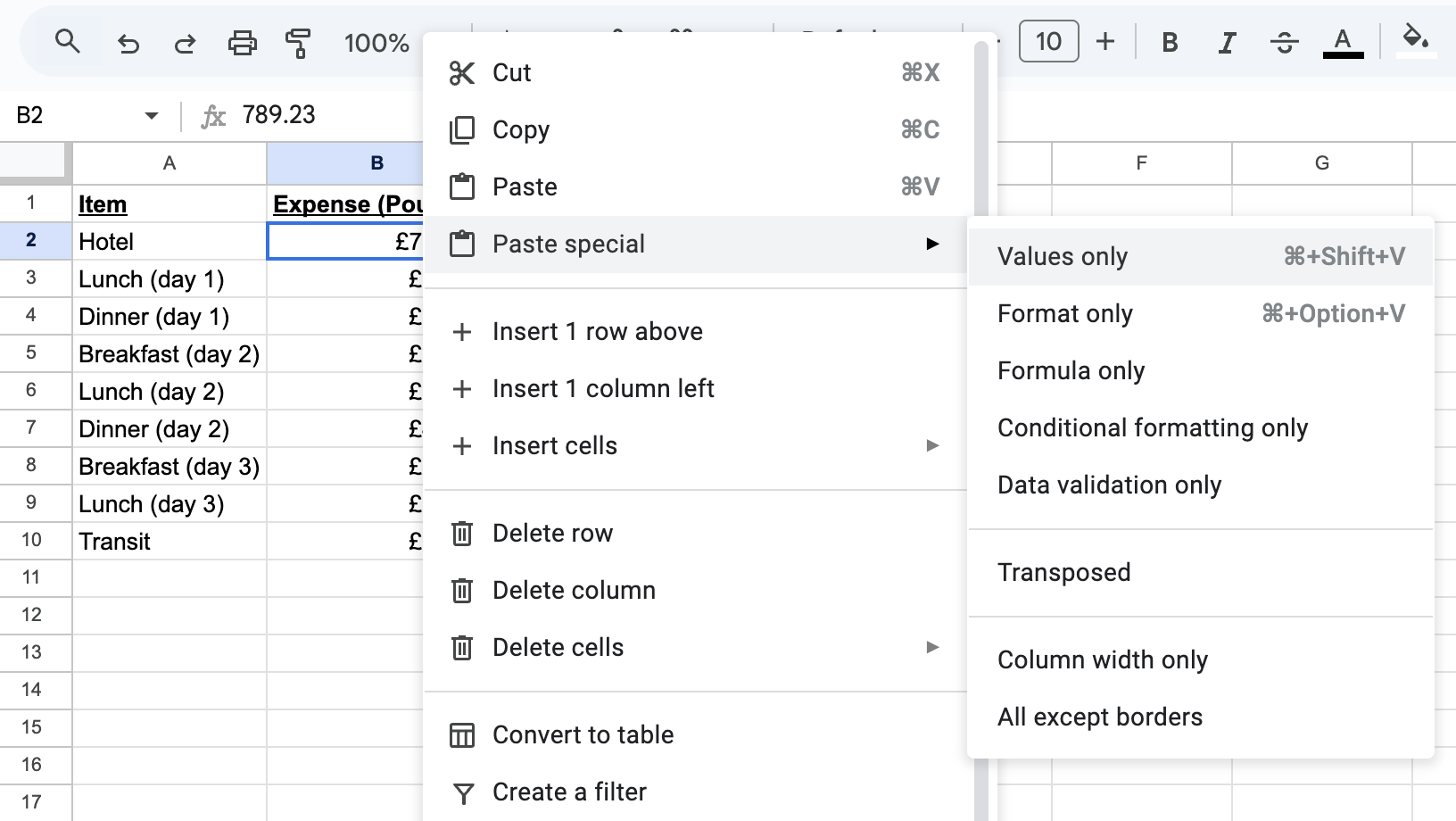
Um das zu vermeiden, müssen Sie nur die Werte einfügen. Kopieren Sie zunächst die umgerechneten Werte (in unserem Fall C2). Markieren Sie dann den Zielbereich. Klicken Sie mit der rechten Maustaste und wählen Sie Inhalte einfügen, dann Nur Werte.
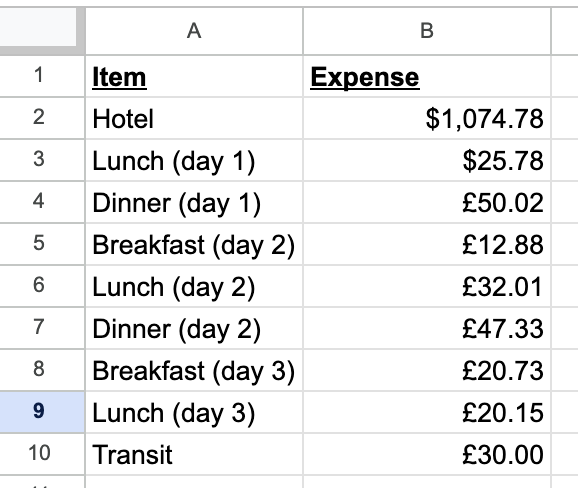
Damit wird der Originalbetrag durch den umgerechneten Betrag ersetzt. Falls Sie die Formatierung noch nicht angepasst haben, können Sie das im Anschluss tun. Denken Sie auch daran, die Beschriftungen in Ihrer Tabelle zu aktualisieren. In unserem Beispiel hieß Spalte B ursprünglich Ausgaben (Pfund), daher haben wir die Bezeichnung allgemeiner gefasst.
Schritt 5: Mehrere Währungen auf einmal umrechnen
Bisher haben wir immer ein einzelnes Währungspaar verarbeitet. Was aber, wenn Sie eine Spalte mit Beträgen in verschiedenen Währungen haben und alles in USD umrechnen möchten?
Sie können die Formel dynamisch aufbauen, indem Sie den &-Operator verwenden, um Zeichenketten zu verbinden. Tragen Sie die Währungscodes in eine separate Spalte ein. Wenn Spalte B die Werte "EUR", "GBP", "JPY" usw. enthält, verwenden Sie in Spalte C:
=A2*GOOGLEFINANCE("CURRENCY:USD" & B2)
Der &-Operator verbindet "CURRENCY:USD" mit dem Inhalt von B2. Steht in B2 EUR, liest Google Sheets die Formel als GOOGLEFINANCE("CURRENCY:USDEUR"). Steht dort GBP, wird daraus GOOGLEFINANCE("CURRENCY:USDGBP"). Jede Zeile ruft automatisch ihren eigenen Wechselkurs ab.

Schritt 6: Die Formel auf viele Zeilen übertragen
Sobald eine Formel in einer Zelle funktioniert, müssen Sie sie nicht für jede Zeile neu eingeben. Wählen Sie die Zelle mit der Formel aus. In der rechten unteren Ecke sehen Sie ein kleines blaues Quadrat. Das ist das Ausfüllkästchen. Klicken Sie darauf und ziehen Sie es nach unten, um die Formel auf so viele Zeilen wie nötig zu kopieren.
Google Sheets aktualisiert die Zellbezüge automatisch. Wenn Ihre Formel in C2 auf A2 und B2 verweist, erhalten Sie durch Ziehen auf C3 eine Formel, die auf A3 und B3 zeigt, und so weiter.
Falls ein Teil Ihrer Formel fest bleiben soll (zum Beispiel wenn die Zielwährung in einer einzigen Zelle wie D1 steht), sperren Sie diesen Bezug mit einem Dollarzeichen: $D$1. Damit teilen Sie Sheets mit, diesen Bezug beim Ziehen nicht zu aktualisieren.

Probleme mit GOOGLEFINANCE bei Währungen
GOOGLEFINANCE funktioniert in den meisten Fällen gut, aber es gibt einige Punkte, die Sie kennen sollten.
GOOGLEFINANCE verwendet standardmäßig den aktuellen Wechselkurs
Wenn Sie GOOGLEFINANCE("CURRENCY:GBPUSD") ohne Datum verwenden, erhalten Sie den heutigen Kurs. Morgen zeigt die Zelle einen anderen Wert. Für eine Spesenabrechnung oder Rechnung, die Sie einfrieren müssen, ist das ein Problem.
Um ein bestimmtes Datum festzulegen, übergeben Sie GOOGLEFINANCE ein drittes Argument. Es gibt jedoch einen Haken: Sobald Sie ein Datum angeben, gibt GOOGLEFINANCE keine einzelne Zahl mehr zurück, sondern eine Tabelle mit zwei Zeilen und zwei Spalten (eine Kopfzeile und eine Datenzeile). Sie können eine Tabelle nicht direkt mit einem Zellenwert multiplizieren. Deshalb brauchen Sie INDEX, das genau die Zahl herauszieht, die Sie benötigen.
Das Format lautet:
=INDEX(GOOGLEFINANCE("CURRENCY:[Ausgangswährung][Zielwährung]", "price", "JJJJ-MM-TT"), 2, 2)
Das 2, 2 weist INDEX an, den Wert in Zeile 2, Spalte 2 des Ergebnisses zu nehmen. Dort steht der eigentliche Kurs. Um £500 zum GBP/USD-Kurs vom 23. Juni 2025 umzurechnen:
=INDEX(GOOGLEFINANCE("CURRENCY:GBPUSD", "price", "2025-06-23"), 2, 2) * 500
Einen ausführlicheren Blick auf datumsbasierte Abfragen finden Sie in unserem Leitfaden zu historischen Wechselkursen in Google Sheets.
GOOGLEFINANCE-Fehler und wie Sie sie beheben
#N/A: Google Finance erkennt das Währungspaar nicht, oder der Dienst ist vorübergehend nicht verfügbar. Prüfen Sie zunächst Ihren dreibuchstabigen Währungscode. Ein Tippfehler wie GBPUDS statt GBPUSD führt immer zu diesem Fehler. Sieht der Code richtig aus, warten Sie einige Minuten und versuchen Sie es erneut. Ausfälle lösen sich in der Regel von selbst.
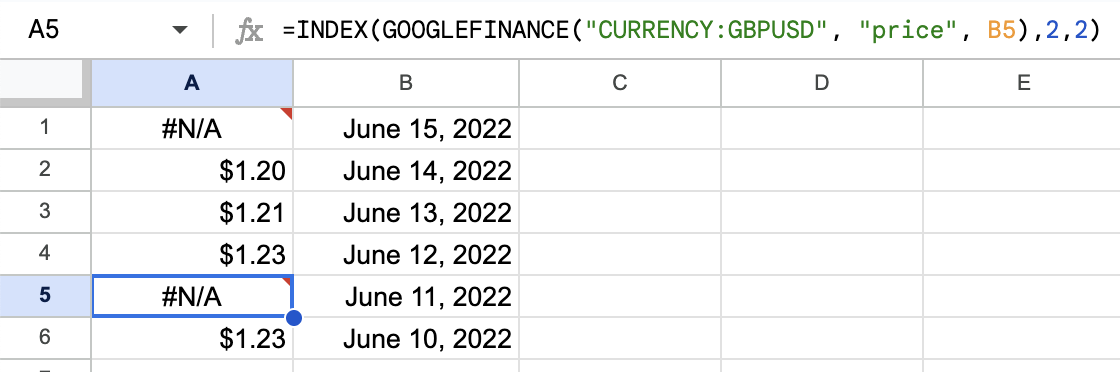
#VALUE!: Die Formel erhält eine unerwartete Eingabe. Wenn Sie die dynamische Methode aus Schritt 5 verwenden, bei der Sie den Währungscode aus einer Zelle verketten, stellen Sie sicher, dass diese Zelle Text enthält. Hat Sheets die Zelle als Zahl interpretiert (zum Beispiel haben Sie EUR eingegeben, aber es wurde als Wert formatiert), schlägt die Verkettung fehl.

#REF!: Eine Zelle, auf die Ihre Formel verweist, wurde gelöscht. Das passiert meistens nach dem Löschen einer Zeile oder Spalte. Machen Sie die Löschung rückgängig wenn möglich, oder aktualisieren Sie die Formel so, dass sie auf die richtige Zelle zeigt.

GOOGLEFINANCE aktualisiert die Formatierung nicht
Im Beispiel oben haben wir die Formatierung manuell angepasst. Wenn Sie aber viele Umrechnungen durchführen müssen, wird es schnell umständlich, jedes Mal die Formel zu erstellen und anschließend das Format zu korrigieren.
Instant Currency: eine Alternative zu GOOGLEFINANCE
Sparen Sie sich den gesamten GOOGLEFINANCE-Prozess. Instant Currency rechnet Währungen um und formatiert die Zellen mit einem einzigen Klick. Historische Wechselkurse sind zuverlässig verfügbar, auch wenn die Daten von Google einmal aussetzen.
Haben Sie Fragen zur Währungsumrechnung in Google Sheets? Schreiben Sie uns, wir helfen Ihnen gerne weiter.